
eInvoice Viewer — EPC QR Code

Zusatz zum eInvoice Viewer · WordPress-Plugin und App · Kaufprodukt

EPC-QR-Code aus der E-Rechnung: Überweisung scannen statt abtippen

Der Zusatz EPC QR Code macht aus jeder E-Rechnung, die Sie im kostenlosen eInvoice Viewer for PEPPOL & EN16931 öffnen, einen EPC-QR-Code für die Überweisung. Die deutschen Banken nennen diesen Code GiroCode. Sie halten Ihr Smartphone auf den Bildschirm, und Ihre Banking-App übernimmt Empfänger, IBAN, Betrag und Verwendungszweck.

Neben dem Code stehen die Werte, die er enthält, damit Sie vor dem Absenden vergleichen können. Der Code entsteht in Ihrem Browser, und die Rechnung wird dafür weder an Ihre Website noch an einen fremden Dienst geschickt. Den Zusatz gibt es für das WordPress-Plugin und für die Viewer-App.

App und Plugin

Der EPC QR Code in der App und im WordPress-Plugin

In der App. Der EPC QR Code ist ein Zusatz für die kostenlose Viewer-App. Sie legen ihn in den Ordner des Viewers, als Ordner oder als einzelne Datei, und beim nächsten Start ist er da. Neben der One-File-App genügt die einzelne Datei. Der Reiter „Überweisungscode“ erscheint in der App genau wie im Plugin.

Im WordPress-Plugin. Auf Ihrer Website installieren Sie Der EPC QR Code als eigenes Plugin zum kostenlosen Viewer-Plugin. Dort bekommen Sie die Zusatzfunktionen einer Website: Sie begrenzen die Aufrufe je Besucher und Tag und legen fest, ab welcher Rolle der Zusatz erscheint.


Eine E-Rechnung ist für Programme gemacht, die Überweisung tippen Sie trotzdem von Hand

Eine E-Rechnung ist eine Datei, die ein Programm lesen kann, etwa eine XRechnung oder eine ZUGFeRD-Rechnung. Alle Angaben für die Zahlung stehen darin bereits: wer das Geld bekommt, auf welches Konto, wie viel und mit welchem Verwendungszweck. Trotzdem tippen viele Betriebe die IBAN Ziffer für Ziffer in ihre Banking-App, und jeder Zahlendreher kostet Zeit, eine Rückbuchung oder eine Mahnung.

Der EPC-QR-Code ist der europäische Standard für genau diesen Schritt. Fast jede Banking-App kann ihn lesen. Der Zusatz bildet ihn aus den Zahlungsangaben, die der Viewer schon gelesen hat, sodass zwischen Rechnung und Überweisung kein Abtippen mehr liegt.

Was Sie bei einer Überweisung selbst eingeben müssen
AngabeOhne ZusatzMit EPC QR Code
Empfängervon Hand abtippenaus dem Code
IBAN und BICvon Hand abtippenaus dem Code
Betragvon Hand abtippenaus dem Code
Verwendungszweckvon Hand abtippenaus dem Code
Freigabe in der Banking-Appdurch Siedurch Sie, nach dem Vergleich mit den Werten neben dem Code

So kommt die Rechnung als GiroCode in Ihre Banking-App

Sie öffnen die Rechnung wie gewohnt im Viewer. Nennt sie eine Bankverbindung, steht neben den Reitern „RECHNUNG“ und „XML“ von selbst der Reiter „Überweisungscode“. Er bleibt geschlossen, bis Sie ihn anklicken, damit die Rechnung im Blick bleibt.

Der Viewer mit geöffneter Rechnung und dem Reiter „Überweisungscode“ neben „Rechnung“ und „XML“.

  • 1. Zusatz installieren

    Sie laden die ZIP-Datei aus dem Shop in WordPress hoch und aktivieren das Plugin neben dem eInvoice Viewer. In der Viewer-App entpacken Sie die ZIP-Datei in den Ordner der App. Einstellungen braucht der Zusatz nicht.

  • 2. Rechnung im Viewer öffnen

    Sie ziehen eine E-Rechnung mit Bankverbindung in den Viewer. Der Reiter „Überweisungscode“ erscheint von selbst.

  • 3. Reiter öffnen und Werte vergleichen

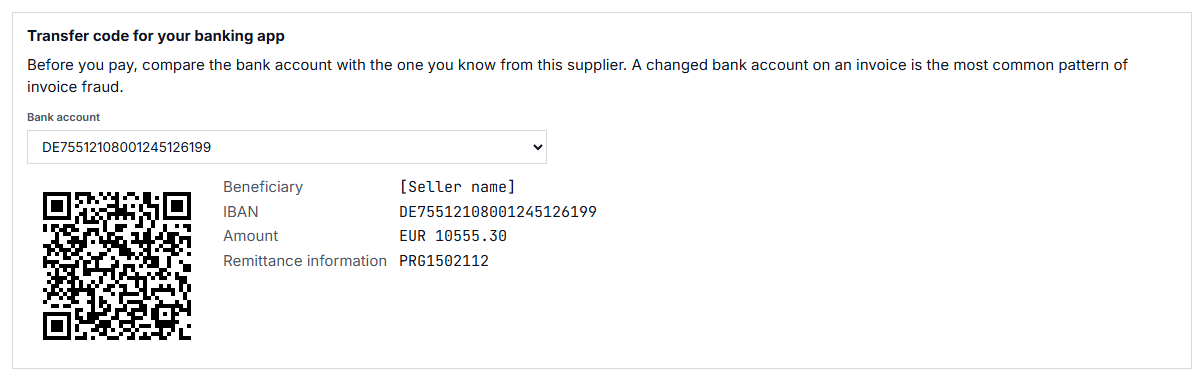
    Sie sehen den Hinweis zur Bankverbindung, den Code und daneben Empfänger, IBAN, BIC, Betrag und Verwendungszweck.

  • 4. Mit der Banking-App scannen

    Ihre Banking-App liest den Code und füllt die Überweisung aus. Sie prüfen die Angaben und geben die Zahlung frei.


Die Werte des Codes stehen gleich daneben

Ein QR-Code verrät mit bloßem Auge nicht, was er enthält. Deshalb zeigt der Reiter neben dem Code die Werte, die in ihm stecken: Empfänger, IBAN, BIC, Betrag und Verwendungszweck.

Was Sie davon haben: Sie vergleichen vor dem Absenden, was die Banking-App anzeigt, mit dem, was die Rechnung verlangt. Eine Überweisung geht nur hinaus, wenn beide übereinstimmen.

Der EPC-QR-Code mit Empfänger, IBAN, BIC, Betrag und Verwendungszweck daneben.

Der Name, den die Bank erwartet

Den Empfänger nimmt der Zusatz zuerst aus dem Kontoinhaber der Rechnung, dem Feld BT-85 der europäischen Norm EN 16931. Fehlt es, nimmt er den Zahlungsempfänger (BT-59) und erst danach den Verkäufer (BT-27). Der Kontoinhaber steht vorn, weil Banken den Namen des Empfängers mit der IBAN abgleichen. Als Verwendungszweck dient der Verwendungszweck der Rechnung (BT-83), sonst die Rechnungsnummer (BT-1). Der Betrag ist der fällige Betrag (BT-115).

Was Sie davon haben: Der Name im Code passt so gut wie möglich zu dem Konto, auf das das Geld geht, und der Lieferant erkennt Ihre Zahlung am Verwendungszweck oder an seiner Rechnungsnummer.

Mehrere Konten auf der Rechnung? Sie wählen.

Manche Rechnungen nennen mehr als eine Bankverbindung. Dann wählen Sie das Konto im Feld „Bankverbindung“ über dem Code, und der Code wird für dieses Konto neu gebildet.

Was Sie davon haben: Sie zahlen auf das Konto, das Sie nutzen wollen, und nicht einfach auf das erste, das in der Datei steht.

Kein Code, wo ein Code schaden würde

Wird eine Rechnung per Lastschrift oder Karte bezahlt, erscheint kein Reiter, denn eine zusätzliche Überweisung würde doppelt zahlen. Dasselbe gilt für eine Rechnung ohne Bankverbindung. Bei einer Rechnung in einer anderen Währung als Euro und bei einer Rechnung, auf die nichts mehr zu zahlen ist, etwa nach einer Vorauszahlung, sagt der Reiter in einem Satz, warum es keinen Code gibt.

Was Sie davon haben: Sie überweisen nicht aus Versehen einen Betrag, der schon abgebucht wird oder bereits bezahlt ist, und Sie müssen nicht rätseln, warum ein Code fehlt.

Nie der Code einer anderen Rechnung

Laden Sie eine neue Rechnung oder klicken Sie auf „Zurücksetzen“, verschwindet der Reiter mit dem alten Code sofort.

Was Sie davon haben: Auch wenn Sie viele Rechnungen nacheinander bearbeiten, scannen Sie immer den Code der Rechnung, die gerade vor Ihnen liegt.

Der EPC QR Code in der Viewer-App

Den Zusatz gibt es auch für die kostenlose Viewer-App, also für den Ordner, den Sie ohne WordPress im Browser öffnen. Er ist eine eigene ZIP-Datei aus dem Shop, die Sie in den Ordner der App entpacken. Danach liegt dort der Ordner addons/epc-qr/. Die App braucht dafür die Version 2.37.1 oder neuer. Der Zusatz arbeitet dort ganz im Browser, ohne WordPress und ohne Server.

Was Sie davon haben: Auch ein Arbeitsplatz ohne WordPress bekommt den Überweisungscode, zum Beispiel ein Rechner in der Buchhaltung, der Rechnungen nur anzeigen soll.

Sie bestimmen, wer den Überweisungscode sieht

Der Zusatz hat keine eigene Einstellungsseite. Auf der Einstellungsseite des Viewers legen Sie unter „Verfügbar ab Rolle“ fest, ab welcher WordPress-Rolle die Zusätze erscheinen, zum Beispiel erst für angemeldete Mitarbeiter. Auf einer einzelnen Seite blenden Sie den Reiter mit einem Schalter im Kurzbefehl des Viewers aus:

[spev_einvoice_viewer button_speq="no"]

Was Sie davon haben: Sie können den Viewer öffentlich anbieten und den Überweisungscode trotzdem Ihrer Buchhaltung vorbehalten.


  • Die Inhaberin eines kleinen Betriebs

    Sie bekommt ihre Eingangsrechnungen als XRechnung und bezahlt sie selbst. Statt die IBAN abzutippen, öffnet sie die Rechnung im Viewer und scannt den Code mit ihrer Banking-App.

  • Der Buchhalter vor der Freigabe

    Er vergleicht die Werte neben dem Code mit der Anzeige seiner Banking-App und gibt die Zahlung erst frei, wenn beide übereinstimmen.

  • Die Steuerkanzlei mit Mandantenportal

    Die Kanzlei bietet den Viewer ihren Mandanten an und gibt den Zusatz über „Verfügbar ab Rolle“ nur angemeldeten Benutzern. So bezahlen Mandanten ihre Rechnungen direkt aus dem Portal heraus.


Was Sie brauchen

Voraussetzungen für den Zusatz EPC QR Code 1.2.0
WasAnforderung
WordPressab Version 5.8
PHPab Version 8.2
PlugineInvoice Viewer for PEPPOL & EN16931, kostenlos auf wordpress.org; den eigenen Reiter gibt es ab Version 2.38.0
In der Viewer-Appstatt WordPress und Plugin: die Viewer-App ab Version 2.37.1 und der Zusatz EPC QR Code für die App
LizenzGPL-2.0-or-later
  • Die Rechnung bleibt in Ihrem Browser.

    Der Code entsteht im Browser aus der Rechnung, die der Viewer schon gelesen hat. Der Zusatz sendet nichts an Ihre Website und an keinen fremden Dienst, und er speichert nichts.

  • Kein Zugang zu Ihrem Konto.

    Der Zusatz überweist nicht selbst und hat keinen Zugang zu einem Bankkonto. Die Zahlung geben immer Sie in Ihrer Banking-App frei.


Damit Sie genau wissen, was Sie bekommen, nennen wir Ihnen auch die Grenzen des Zusatzes:

  • Er prüft nicht, ob die Bankverbindung zu Ihrem Lieferanten gehört. Eine geänderte Bankverbindung ist das häufigste Muster des Rechnungsbetrugs. Der Reiter erinnert Sie deshalb über dem Code daran, die Bankverbindung vor jeder Zahlung mit der zu vergleichen, die Sie kennen.
  • Er überweist nicht selbst. Er zeigt den Code, die Zahlung geben Sie in Ihrer Banking-App frei.
  • Er kennt nur Euro. Der EPC-QR-Code ist für SEPA-Überweisungen in Euro festgelegt.
  • Er erzeugt keinen Code für die Schweizer QR-Rechnung.
  • Er liest die Rechnung nicht selbst. Er arbeitet mit dem, was der Viewer gelesen hat, und braucht deshalb den Viewer.
eInvoice Viewer — Hybrid Check eInvoice Viewer — Hybrid Check

eInvoice Viewer — Hybrid Check

Dieser Zusatz vergleicht bei ZUGFeRD und Factur-X das PDF mit den Rechnungsdaten. Steht im XML eine andere IBAN als im PDF, sehen Sie es, bevor Sie den Code scannen.
Kaufprodukt

eInvoice Viewer — Inbound Check eInvoice Viewer — Inbound Check

eInvoice Viewer — Inbound Check

Dieser Zusatz gleicht eine Eingangsrechnung mit Ihrer Lieferantenliste ab. So erfahren Sie, ob das Geld auf ein bekanntes Konto gehen soll.
Kaufprodukt

eInvoice Viewer — Identifier Check eInvoice Viewer — Identifier Check

eInvoice Viewer — Identifier Check

Dieser Zusatz prüft IBAN, USt-IdNr. und weitere Kennungen auf Länge, Aufbau und Prüfziffer und findet so Zahlendreher.
Kaufprodukt


5

Werte stehen neben dem Code: Empfänger, IBAN, BIC, Betrag und Verwendungszweck

0

Angaben der Rechnung gehen an Ihre Website oder an einen fremden Dienst

2

Lieferformen: als WordPress-Plugin und als Zusatz für die Viewer-App


Ja. Der EPC QR Code ist ein Zusatz und tut ohne den eInvoice Viewer for PEPPOL & EN16931 nichts. Den Viewer bekommen Sie kostenlos auf wordpress.org. Ab Version 2.38.0 des Viewers steht der Code im eigenen Reiter „Überweisungscode“. Mit einem älteren Viewer zeigt ihn der Knopf „Überweisungscode“ in einem Bereich neben der Rechnung.

Ja. Der EPC-QR-Code ist der europäische Code für SEPA-Überweisungen. Die deutschen Banken führen ihn unter dem Namen GiroCode, und die meisten Banking-Apps können ihn lesen.

Der Reiter sagt es Ihnen in einem Satz. Den Code gibt es nur für Rechnungen in Euro und nur, wenn noch etwas zu zahlen ist. Nennt die Rechnung keine Bankverbindung oder wird sie per Lastschrift oder Karte bezahlt, erscheint der Reiter gar nicht, weil eine Überweisung dann nicht gefragt ist.

Nein. Der Code entsteht in Ihrem Browser. Der Zusatz sendet nichts an Ihre Website und an keinen fremden Dienst, und er speichert nichts.

Nein, der Code übernimmt die Bankverbindung, die in der Rechnung steht. Ob sie zu Ihrem Lieferanten gehört, prüft er nicht. Deshalb steht über dem Code der Hinweis, die Bankverbindung vor jeder Zahlung zu vergleichen. Dabei helfen Ihnen der Hybrid Check, der PDF und XML einer ZUGFeRD-Rechnung vergleicht, und der Inbound Check mit Ihrer Lieferantenliste.

Ja. Für die Viewer-App gibt es den Zusatz als eigene ZIP-Datei im Shop. Sie entpacken sie in den Ordner der App und laden die App im Browser neu. Die App braucht die Version 2.37.1 oder neuer.


Bezahlen Sie Ihre E-Rechnungen mit einem Scan statt mit Abtippen: Der Zusatz EPC QR Code zeigt zu jeder Rechnung mit Bankverbindung den GiroCode für Ihre Banking-App, mit allen Werten zum Vergleich daneben. Sie haben den eInvoice Viewer noch nicht? Er ist die kostenlose Grundlage für diesen Zusatz.