Zusatz zum eInvoice Viewer · WordPress-Plugin und Viewer-App · Kaufprodukt · Version 1.5.0
Stimmen USt-IdNr., GLN und IBAN auf dieser Rechnung? Sie sehen es, sobald Sie die Rechnung öffnen.
Der Identifier Check ist ein Zusatz zum kostenlosen eInvoice Viewer for PEPPOL & EN16931. Er prüft jede Kennung in einer E-Rechnung auf Länge, Aufbau und Prüfziffer. Kennungen sind Nummern wie die USt-IdNr., die GLN oder die IBAN, die eine Firma, einen Ort, ein Konto oder einen Artikel eindeutig bezeichnen.
Eine falsche Kennung markiert er rot, direkt an ihrem Feld, und diese Prüfung läuft vollständig in Ihrem Browser. So finden Buchhaltung und Rechnungssteller Zahlendreher, die eine Prüfung nach den offiziellen Regelwerken durchlässt. Wenn Sie es wünschen, lässt er USt-IdNrn. und Peppol-Kennungen zusätzlich online bestätigen.
Der Identifier Check in der App und im WordPress-Plugin
In der App. Der Identifier Check ist ein Zusatz für die kostenlose Viewer-App. Sie legen ihn in den Ordner des Viewers, als Ordner oder als einzelne Datei, und beim nächsten Start ist er da. Neben der One-File-App genügt die einzelne Datei. In der App prüft er Länge, Aufbau und Prüfziffer jeder Kennung; alles Weitere geht dort über die REST-API.
Im WordPress-Plugin. Auf Ihrer Website installieren Sie Der Identifier Check als eigenes Plugin zum kostenlosen Viewer-Plugin. Dort bekommen Sie die Zusatzfunktionen einer Website: Sie begrenzen die Aufrufe je Besucher und Tag und legen fest, ab welcher Rolle der Zusatz erscheint. Nur im Plugin fragt er auf Wunsch auch öffentliche Register ab.
Die Rechnung hat die Prüfung bestanden, und die IBAN ist trotzdem falsch
Stellen Sie sich vor, Ihr Prüfprogramm meldet bei einer Rechnung keinen einzigen Fehler, und Sie geben sie zur Zahlung frei. Ein paar Tage später kommt die Überweisung von der Bank zurück, weil in der IBAN zwei Ziffern vertauscht sind.
Das Prüfprogramm, ein sogenannter Validator, hat dabei nichts übersehen. Die offiziellen Regelwerke prüfen, ob eine Rechnung richtig aufgebaut ist, aber sie prüfen nicht die Prüfziffern der Kennungen darin. Eine Prüfziffer wird aus den übrigen Ziffern einer Nummer berechnet und deckt so einen Tippfehler auf. Eine USt-IdNr. mit einer Stelle zu viel oder eine GLN mit einem Tippfehler kommt deshalb durch jede dieser Prüfungen.
Validator
Identifier Check
Ist die Rechnung richtig aufgebaut?
✓
–
Stimmen Länge, Aufbau und Prüfziffer der Kennungen?
–
✓
Ein Validator und der Identifier Check prüfen verschiedene Dinge und ergänzen sich deshalb.
Ohne Hilfe bleibt nur, jede Nummer von Hand abzugleichen. Bei einer einzelnen Rechnung geht das noch, bei vielen Rechnungen am Tag schafft es niemand mehr.
Jede falsche Kennung ist dort markiert, wo Sie ohnehin hinschauen
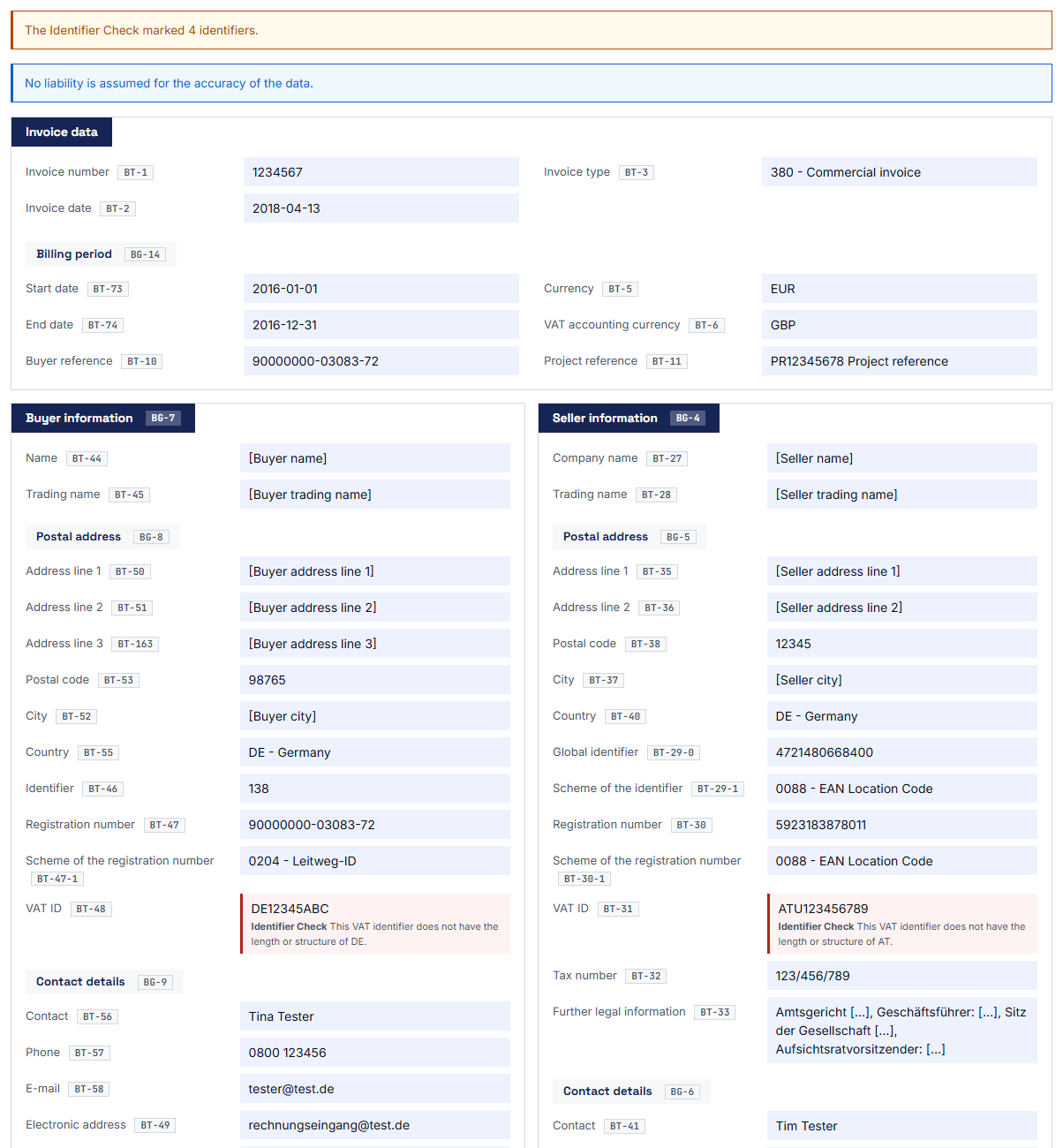
Sie öffnen die Rechnung wie gewohnt im Viewer, und der Identifier Check prüft dabei jede Kennung, ohne dass Sie etwas anklicken müssen. Eine falsche Kennung ist rot markiert, und ein kurzer Satz daneben sagt, was nicht stimmt: die Länge, der Aufbau oder die Prüfziffer. Unter dem Kopf der Rechnung sehen Sie außerdem, wie viele Kennungen markiert sind.
1. Zusatz installieren
Sie laden die ZIP-Datei aus dem Shop in WordPress hoch und aktivieren das Plugin neben dem eInvoice Viewer. Einstellungen braucht die Prüfung nicht.
2. Rechnung im Viewer öffnen
Sie öffnen eine Rechnung im Viewer so, wie Sie es gewohnt sind. Die Prüfung der Kennungen läuft dabei von selbst mit.
3. Rote Felder lesen
Jede falsche Kennung ist rot umrandet. Darunter steht in einem Satz, was nicht stimmt, sodass Sie wissen, was korrigiert werden muss.
Die Markierung direkt am Feld
Eine falsche Kennung bekommt einen roten Rand. Unter ihrem Wert steht in fetter Schrift „Kennungsprüfung“ und ein erklärender Satz, zum Beispiel „Die Prüfziffer dieses Werts passt nicht zum Schema 0088.“ Auf dieselbe Art markiert der Viewer auch fehlende Pflichtfelder und falsche Summen, sodass alle Hinweise gleich aussehen.
Was Sie davon haben: Sie sehen den Fehler beim ersten Blick auf die Rechnung, und zwar genau an der Stelle, die korrigiert werden muss. Das funktioniert auch dann, wenn Sie gar nicht an eine Prüfung gedacht haben.
Alle Kennungen auf einen Blick im Reiter „Kennungsprüfung“
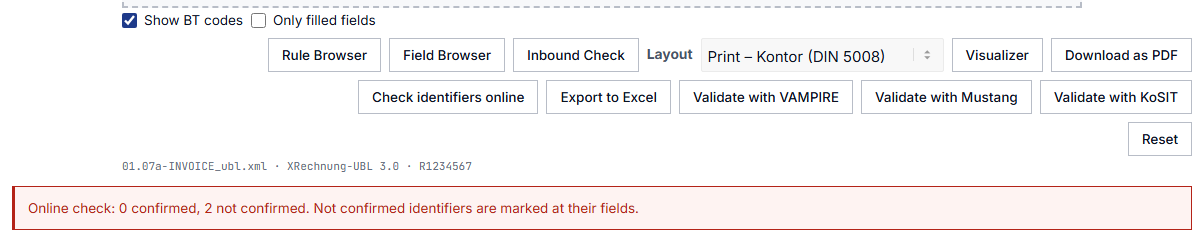
Ab der Version 2.38 des Viewers bekommt der Identifier Check einen eigenen Reiter neben „RECHNUNG“ und „XML“, sobald die Rechnung eine Kennung enthält. Er zeigt jede Kennung der Rechnung als Karte, auch die richtigen: oben die BT-Nummer und „OK“ in Grün oder „Fehler“ in Rot, darunter den Namen des Felds, etwa „USt-IdNr.“, den Satz der Prüfung und den Wert, so wie er in der Rechnung steht. Nach einem Klick auf „Kennungen online prüfen“ trägt jede Karte zusätzlich das Ergebnis der Online-Prüfung, also „Bestätigt“, „Nicht bestätigt“ oder „Nicht geprüft“, und der Reiter öffnet sich von selbst.
Was Sie davon haben: Sie sehen nicht nur, was falsch ist, sondern auch, was geprüft wurde und stimmt. Die Karten sehen aus wie die Befunde des Inbound Checks, sodass Sie beide Prüfungen auf dieselbe Weise lesen.
Achtzehn Kennungsfelder, vom Verkäufer bis zum Artikel
Der Identifier Check prüft die Kennungen von Verkäufer, Käufer, Zahlungsempfänger, Steuervertreter und Lieferort, dazu die Bankverbindungen, die Kennung des SEPA-Gläubigers, die Gläubigerreferenz im Verwendungszweck und die Kennungen der Artikel. Das sind achtzehn Felder der EN 16931, der europäischen Norm für die Angaben in einer E-Rechnung. Ihre Felder heißen Business Terms, kurz BT, und tragen Nummern; die geprüften reichen von BT-29 bis BT-157.
Was Sie davon haben: Jede Kennung auf der Rechnung, für die es eine Prüfregel gibt, wird auch geprüft. Sie müssen nicht überlegen, welches Feld Sie selbst kontrollieren sollten.
Kennungen prüfen ohne Verbindung nach außen
Die Prüfung läuft in Ihrem Browser und braucht keine Verbindung ins Internet. Sie kennt die Prüfziffern von 22 Arten von Kennungen und prüft Länge und Aufbau von 16 weiteren Schemata und des BIC, dazu die USt-IdNrn. der EU-Länder. Die Prüfziffer prüft sie zum Beispiel der GLN, bei SIREN und SIRET aus Frankreich, bei der LEI, bei den Unternehmensnummern aus Schweden, Finnland, Dänemark, Norwegen und Tschechien, bei der Schweizer UID, der IBAN, der SEPA-Gläubiger-ID und der Gläubigerreferenz nach ISO 11649. Bei weiteren Kennungsschemata und beim BIC prüft sie Länge und Aufbau, bei USt-IdNrn. aus der EU Länderkürzel, Länge und Aufbau.
Prüfziffer bei Kennungen wie IBAN, GLN und LEI
Länge und Aufbau weitere Kennungsschemata und der BIC
USt-IdNr. aus der EU Länderkürzel, Länge und Aufbau
Online, wenn Sie wollen Bestätigung beim VIES, im Peppol Directory und in weiteren Registern
Was der Identifier Check im Browser prüft und was die freiwillige Online-Prüfung ergänzt.
Was Sie davon haben: Tippfehler und Zahlendreher finden Sie sofort, und keine einzige Angabe verlässt dafür Ihren Browser.
Lieber keine Markierung als eine Vermutung
Nicht für jede Kennung gibt es eine veröffentlichte Prüfregel. Bei Kennungen ohne Schemacode, also ohne die Angabe, um welche Art von Nummer es sich handelt, bei deutschen Steuernummern und bei USt-IdNrn. aus Ländern außerhalb der EU, etwa aus der Schweiz, markiert der Identifier Check deshalb nichts.
Was Sie davon haben: Eine rote Markierung bedeutet wirklich, dass etwas nicht stimmt, und Sie verlieren keine Zeit mit falschem Alarm.
Online-Bestätigung beim VIES, im Peppol Directory und in weiteren Registern, wenn Sie sie wünschen
Die Online-Prüfung ist freiwillig und ab Werk ausgeschaltet. Wenn Sie sie einschalten, zeigt der Viewer den Knopf „Kennungen online prüfen“. Einen API-Schlüssel brauchen Sie dafür nicht. Ein Klick lässt USt-IdNrn. beim VIES bestätigen, dem Abfragedienst der Europäischen Kommission für USt-IdNrn. Kennungen mit Schemacode werden im Peppol Directory gesucht, dem Teilnehmerverzeichnis des europäischen Peppol-Netzes für E-Rechnungen. Für viele Länder fragt der Zusatz außerdem direkt im zuständigen Register nach, ohne Umweg über einen Dienst: Das sind neben dem VIES und dem Peppol Directory das französische INSEE/Sirene, das schwedische Bolagsverket, das finnische PRH/YTJ, das australische ABR, das tschechische ARES, das slowakische ORSF, das dänische CVR, die japanische NTA, das norwegische Brønnøysund-Register, data.gov.sg für Singapur, die GLEIF für die LEI, data.gov.lv für Lettland und die britische HMRC für die UK-Umsatzsteuernummer; einige dieser Register verlangen eigene Zugangsdaten. Wahlweise laufen die Abfragen mit Ihrem API-Schlüssel über den Dienst E-Invoice API von invoicePress. Was nicht bestätigt wird, ist an seinem Feld markiert.
1 · Klick im Viewer „Kennungen online prüfen“
→
2 · Ihr Server schickt nur die Kennungen
→
3 · Register VIES, Peppol Directory oder das zuständige Register
→
4 · Antwort am Feld bestätigt oder markiert
Der Weg der Online-Prüfung: Nur die Kennungen gehen über Ihren Server an das Register, der Rest der Rechnung wird nicht verschickt.
Was Sie davon haben: Sie erfahren nicht nur, ob eine USt-IdNr. richtig aufgebaut ist, sondern auch, ob sie bestätigt wird. Das Abtippen auf einer Behördenseite entfällt.
Der Identifier Check in der Viewer-App
Sie arbeiten ohne WordPress? Für die kostenlose Viewer-App gibt es den Identifier Check als eigenes Zusatzpaket im Shop. Er prüft dort Länge, Aufbau und Prüfziffer jeder Kennung ganz in Ihrem Browser, ohne WordPress und ohne Server. Sie entpacken die ZIP-Datei in den Ordner der App, also dorthin, wo ihre Startdatei liegt, laden die App im Browser neu und öffnen eine Rechnung. Eine fehlerhafte Kennung ist dann an ihrem Feld markiert.
Die Online-Prüfung bei den Registern gibt es nur im WordPress-Plugin. In der App bleibt die Prüfung deshalb vollständig auf Ihrem Rechner.
Was Sie davon haben: Sie finden Zahlendreher in IBAN, GLN oder USt-IdNr. auch dort, wo keine WordPress-Website läuft, und die Rechnung verlässt Ihren Rechner dabei nicht.
Die Viewer-App selbst laden Sie kostenlos herunter.
Sie bestimmen, wer die Prüfung bekommt
Ab Werk bekommt jeder Besucher der Seite mit dem Viewer auch die Prüfung. Haken Sie das Kästchen „Nur für angemeldete Benutzer“ an, sehen alle anderen Besucher den Viewer ohne die Markierungen und ohne den Knopf für die Online-Prüfung.
Was Sie davon haben: Sie können den Viewer öffentlich anbieten und die Prüfung trotzdem Ihren Mitarbeitern vorbehalten. Das begrenzt auch die Zahl der Anfragen an die Register, und wenn Sie den Weg über invoicePress gewählt haben, schont es das Tageskontingent Ihres API-Schlüssels.
Die Kreditorenbuchhalterin vor dem Zahllauf
Sie öffnet die Eingangsrechnung im Viewer. Ist das IBAN-Feld rot markiert, fragt sie beim Lieferanten nach, bevor die Zahlung hinausgeht und als Rückläufer von der Bank zurückkommt.
Der Rechnungssteller vor dem Versand
Er zieht seine frisch erzeugte E-Rechnung in den Viewer, bevor er sie verschickt. Ein Zahlendreher in seiner eigenen USt-IdNr. oder in der GLN des Kunden fällt so sofort auf und nicht erst, wenn der Kunde die Rechnung zurückweist.
Die Steuerkanzlei mit Mandantenportal
Die Kanzlei bietet den Viewer auf einer Seite für ihre Mandanten an. Sie hakt „Nur für angemeldete Benutzer“ an und schaltet die Online-Prüfung ein. Angemeldete Mandanten klicken auf „Kennungen online prüfen“ und sehen, ob die USt-IdNr. ihres Lieferanten beim VIES bestätigt wird.
Startklar ohne Einstellungen
Nach dem Aktivieren erscheinen die Markierungen überall dort, wo der Viewer mit seinem Shortcode eingebunden ist. Ein Shortcode ist ein kurzer Platzhalter in eckigen Klammern, den WordPress beim Anzeigen der Seite durch den Viewer ersetzt. Einen eigenen Shortcode braucht der Identifier Check nicht; es bleibt bei diesem:
[spev_einvoice_viewer]
Alle Einstellungen an einer Stelle
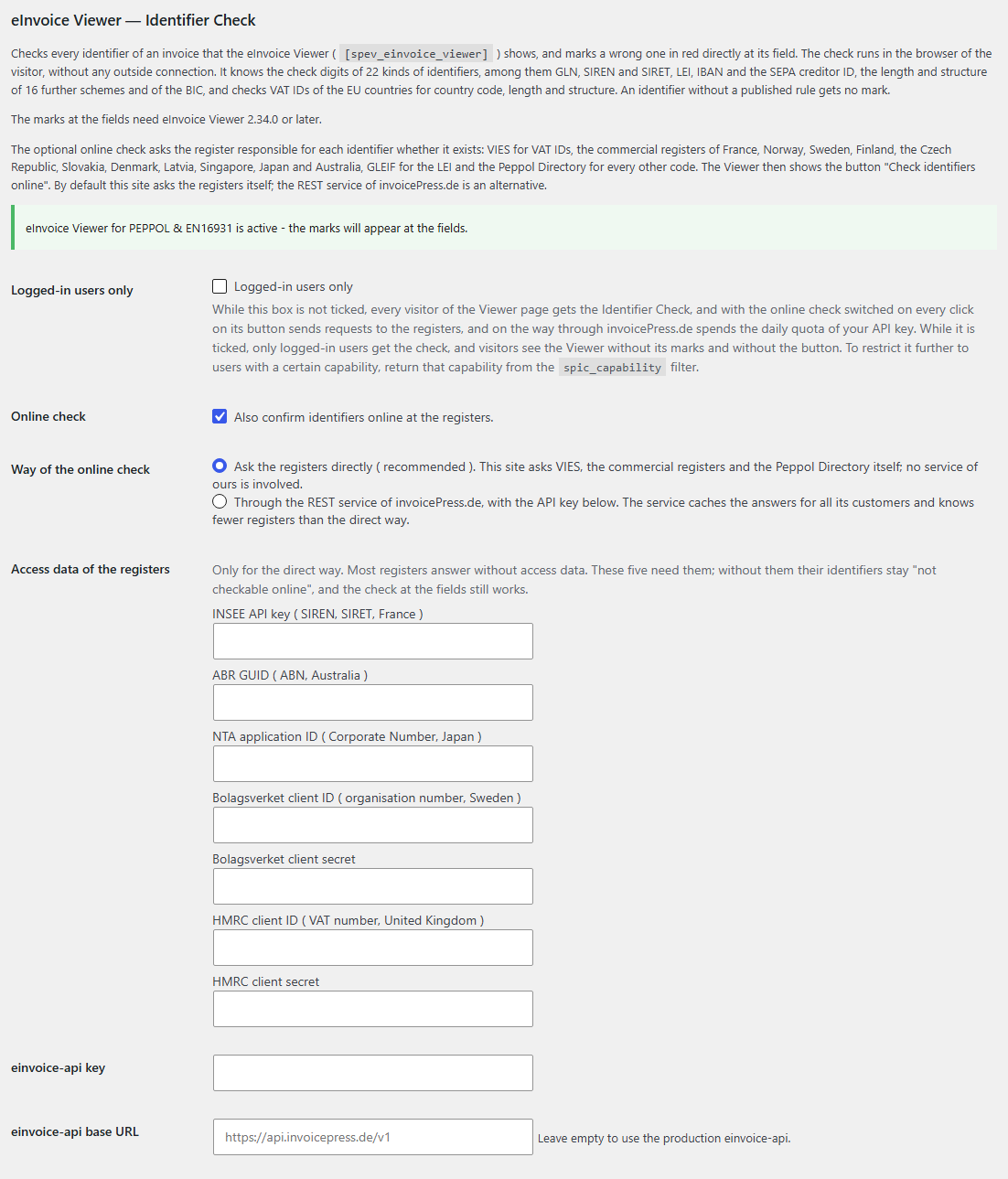
Die Einstellungen finden Sie beim Viewer unter eInvoice Viewer → Viewer, im Abschnitt eInvoice Viewer — Kennungsprüfung. Dort stehen das Kästchen „Nur für angemeldete Benutzer“, das Kästchen „Online-Prüfung“, die Wahl des Wegs der Online-Prüfung, die Zugangsdaten der Register, der Schlüssel für die einvoice-api und deren Basisadresse. Ab Werk sind beide Kästchen aus, die Online-Prüfung fragt direkt bei den Registern, und alle Felder sind leer. Bleibt die Basisadresse leer, gilt https://api.invoicepress.de/v1.
Für Entwickler
Ist „Nur für angemeldete Benutzer“ angehakt, können Sie die Prüfung weiter einschränken. Mit dem Filter spic_capability geben Sie sie nur Benutzern mit einer bestimmten WordPress-Berechtigung. Ein Beispiel dazu steht im Handbuch.
Die Rechnung und ihre Kennungen bleiben im Browser.
Der Viewer liest die Rechnung in Ihrem Browser, und die Kennungsprüfung läuft ebenfalls dort. Gespeichert wird dabei nichts.
Online geht nur etwas, wenn Sie den Knopf dafür anklicken.
Erst nach einem Klick auf „Kennungen online prüfen“ geht die Liste der Kennungen an Ihren eigenen Server. Von dort geht jede Kennung an das zuständige Register, zum Beispiel an das VIES oder das Peppol Directory, oder, wenn Sie das eingestellt haben, an den Dienst E-Invoice API auf invoicepress.de, der dort für Sie nachfragt. Der Rest der Rechnung wird nicht geschickt, und IBAN, BIC und SEPA-Gläubiger-IDs werden nie online geprüft.
Ihr API-Schlüssel erreicht den Browser nie.
Der Schlüssel bleibt auf Ihrem Server und wird nie an die Besucher Ihrer Seite ausgeliefert.
Damit Sie genau wissen, was Sie bekommen, nennen wir Ihnen auch die Grenzen des Zusatzes:
Der Identifier Check liest die Rechnung nicht selbst. Er arbeitet mit dem, was der Viewer schon gelesen hat, und braucht deshalb den Viewer.
Er berechnet keine Prüfziffer einer USt-IdNr. aus der EU. Er prüft Länderkürzel, Länge und Aufbau. Ob die Nummer wirklich vergeben ist, sagt Ihnen verlässlich die Online-Prüfung.
Er prüft keine deutschen Steuernummern. An der üblichen Kurzform auf einer Rechnung ist nicht zu erkennen, welches der sechzehn Landesverfahren gilt.
Er sagt nicht, ob die Rechnung gültig ist. Ob eine Rechnung allen Regeln ihres Formats entspricht, prüft ein Validator.
Er sagt nicht, ob eine IBAN das bekannte Konto Ihres Lieferanten ist. Er prüft nur, ob die IBAN richtig gebildet ist. Ob sie zu Ihrem Lieferanten gehört, prüft der Inbound Check.
eInvoice Validator for VAMPIRE
Dieses kostenlose WordPress-Plugin prüft die ganze Rechnung gegen die offiziellen Regeln ihres Formats. Es ist in reinem PHP geschrieben und braucht deshalb kein Java.
eInvoice Viewer — Inbound Check
Dieser Zusatz gleicht eine Eingangsrechnung mit Ihren eigenen Unternehmensdaten und Ihrer Lieferantenliste ab. So erfahren Sie zum Beispiel, ob das Geld auf ein bekanntes Konto gehen soll. Kaufprodukt
18
Kennungsfelder der EN 16931 werden geprüft, von BT-29 bis BT-157
22
Arten von Kennungen werden an ihrer Prüfziffer geprüft, dazu Länge und Aufbau von 16 weiteren Schemata und des BIC
0
Klicks braucht die Prüfung, und sie baut keine Verbindung nach außen auf
3
Sprachen für Einstellungen und Meldungen: Deutsch, Englisch und Französisch
Brauche ich den eInvoice Viewer?
Ja, und zwar ab der Version 2.34.0. Der Identifier Check ist ein Zusatz und tut ohne das aktive Plugin eInvoice Viewer for PEPPOL & EN16931 nichts. Den Reiter „Kennungsprüfung“ zeigt der Viewer ab der Version 2.38. Den Viewer bekommen Sie kostenlos auf wordpress.org.
Brauche ich einen API-Schlüssel?
Nein. Die Markierungen an den Feldern funktionieren vollständig ohne Schlüssel, und auch die Online-Prüfung fragt ab Werk direkt bei den Registern, ohne Schlüssel. Einen API-Schlüssel brauchen Sie nur, wenn Sie stattdessen den Weg über den Dienst E-Invoice API von invoicePress wählen. Fünf Register verlangen eigene Zugangsdaten, die Sie dort beantragen.
Wird meine Rechnung irgendwohin gesendet?
Nein. Die Prüfung läuft in Ihrem Browser. Nur wenn Sie auf „Kennungen online prüfen“ klicken, gehen die Kennungen über Ihren Server an das jeweils zuständige Register oder, wenn Sie das eingestellt haben, an den Dienst E-Invoice API von invoicePress. Die übrige Rechnung wird nicht geschickt.
Ist eine USt-IdNr. ohne Markierung auch wirklich vergeben?
Ohne Markierung stimmen Länderkürzel, Länge und Aufbau. Ob die Nummer tatsächlich vergeben ist, sagt Ihnen nur die Online-Prüfung, die dafür beim VIES der Europäischen Kommission nachfragt.
Kann jeder Besucher meiner Website die Prüfung bekommen?
Ab Werk ja. Mit dem Kästchen „Nur für angemeldete Benutzer“ geben Sie die Prüfung nur angemeldeten Benutzern. Das empfiehlt sich vor allem bei eingeschalteter Online-Prüfung, denn jeder Klick auf ihren Knopf löst Anfragen an die Register aus. Auf dem Weg über invoicePress zählt er außerdem gegen das Tageskontingent Ihres API-Schlüssels.
Ersetzt der Identifier Check einen Validator?
Nein, die beiden ergänzen sich. Ein Validator prüft die Rechnung gegen die Regeln ihres Formats, der Identifier Check prüft die Kennungen darin. Weil die Regelwerke die Prüfziffern der Kennungen nicht prüfen, schließt der Identifier Check genau diese Lücke.
Machen Sie Zahlendreher sichtbar, bevor sie Ärger machen: Mit dem Identifier Check sehen Sie bei jeder Rechnung, die Sie im Viewer öffnen, sofort, ob ihre Kennungen stimmen können. Sie haben den eInvoice Viewer noch nicht? Er ist die kostenlose Grundlage für diesen Zusatz.