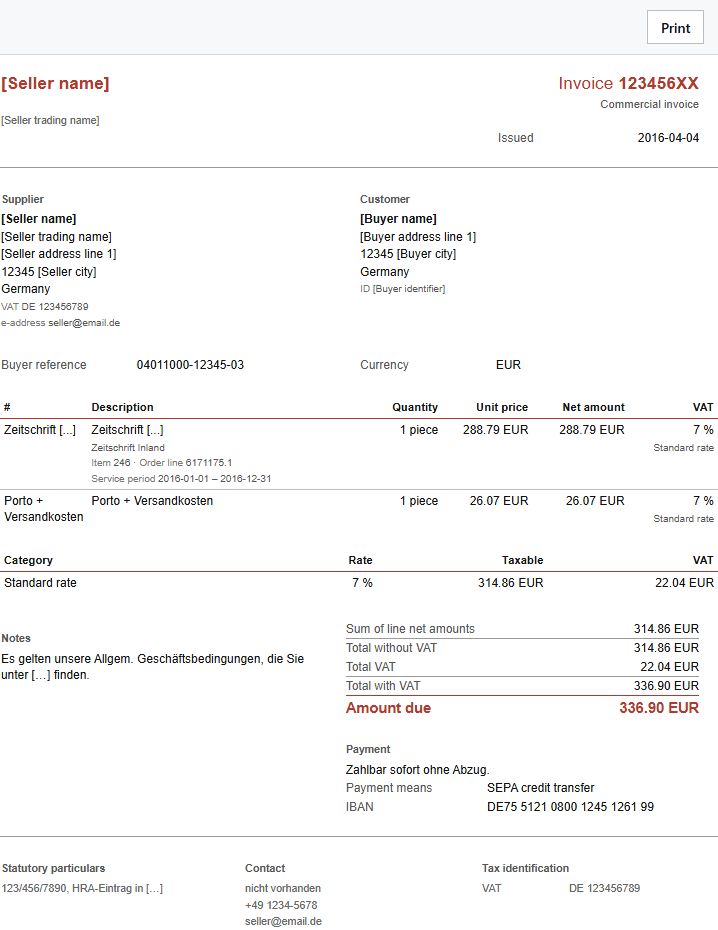
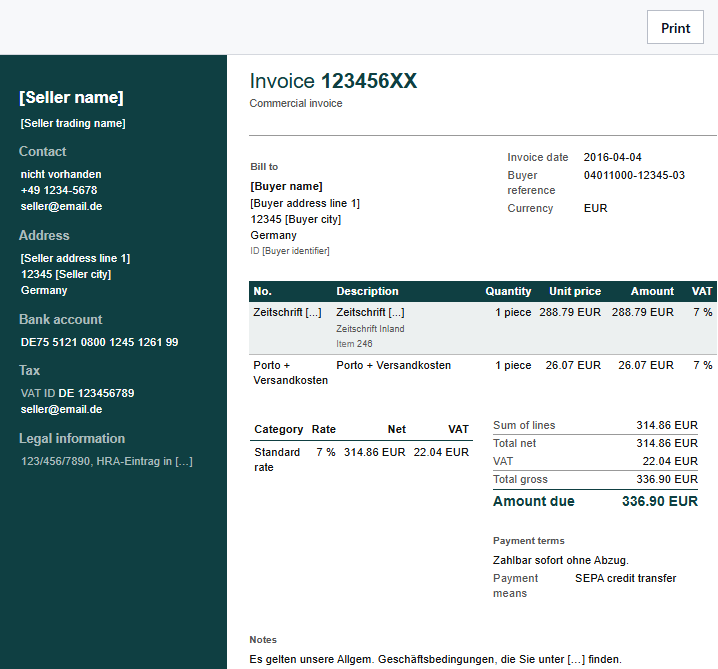
Installieren
Sie laden die ZIP-Datei unter Plugins → Installieren → Plugin hochladen hoch und aktivieren eInvoice Viewer — Visualizer. WordPress aktiviert den Zusatz nur, wenn der eInvoice Viewer aktiv ist. Einen Lizenzschlüssel müssen Sie nicht eingeben.
Einstellungen
Eine eigene Einstellungsseite gibt es nicht. Die Leiste über der Druckansicht folgt dem Design-Kit, das Sie unter eInvoice Viewer → Viewer für alle eInvoice-Werkzeuge gewählt haben. Auf derselben Seite legen Sie unter „Erweiterungen verfügbar ab Rolle“ fest, ab welcher WordPress-Rolle der Visualizer im Viewer erscheint. Die Layouts selbst sind fest.
Knöpfe für einzelne Seiten abschalten
Ab der Version 2.38 des Viewers schalten Sie die Knöpfe für eine einzelne Seite im Shortcode ab: button_spev_visualizer="no" nimmt den Knopf „Visualizer“ von der Seite, button_spev_visualizer_pdf="no" nur den Knopf „Als PDF herunterladen“.
Den PDF-Download überall abschalten
Vielleicht wollen Sie die Layouts anbieten, aber auf Ihrem Server grundsätzlich kein PDF erzeugen lassen. Dann schalten Sie den Download mit einer Zeile in Ihrem Theme oder einem kleinen Plugin ab:
add_filter( 'sp_einvoice_viewer_pdf_export_enabled', '__return_false' );
Der Visualizer in der Viewer-App
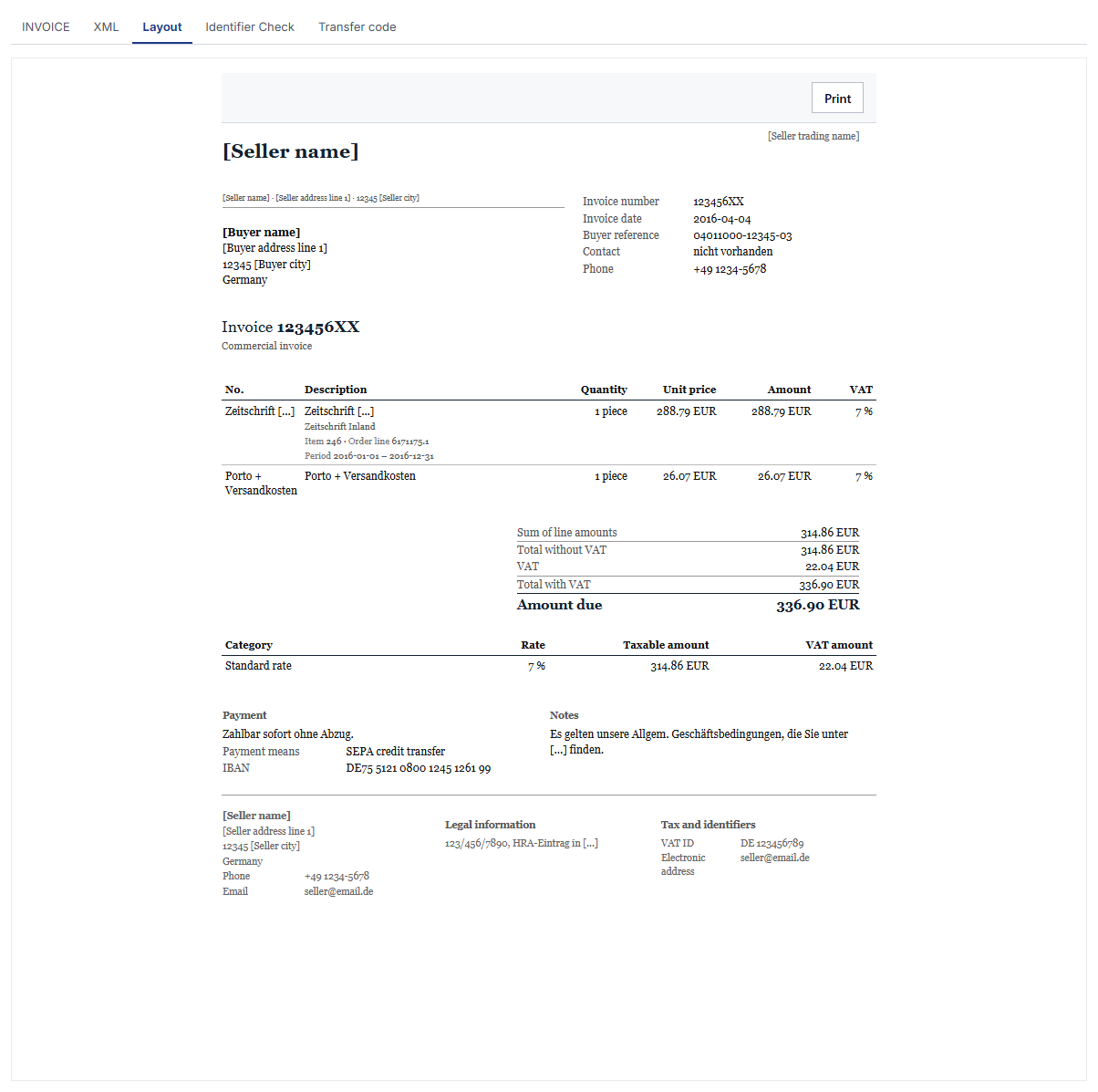
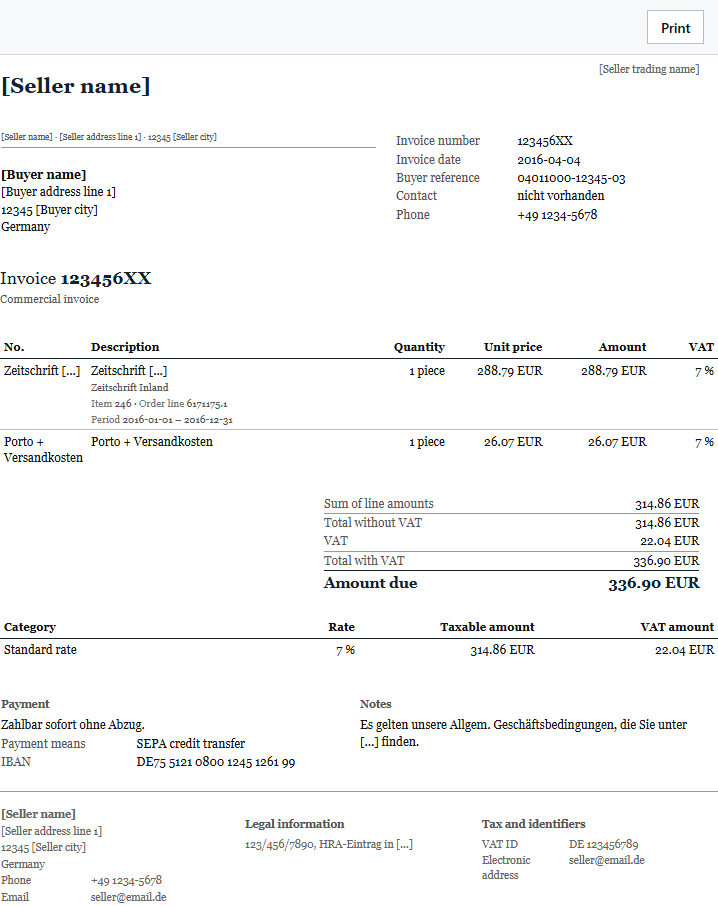
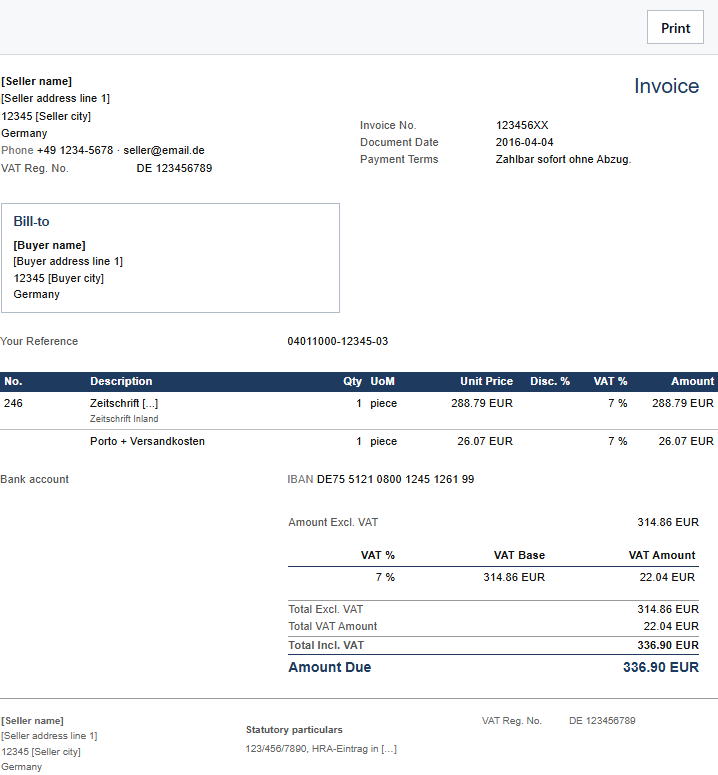
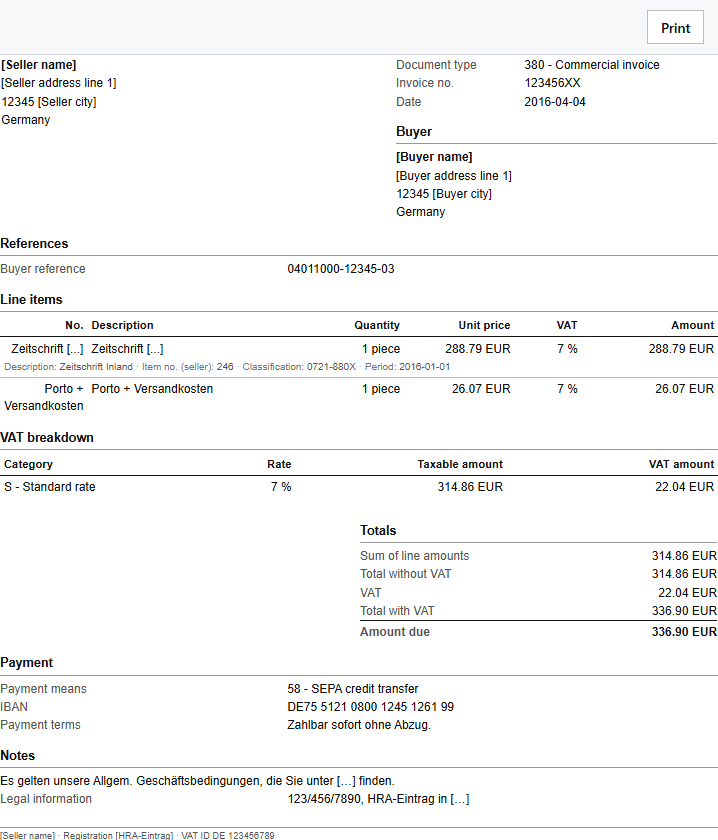
Für die kostenlose Viewer-App gibt es den Visualizer als eigenes Zusatzpaket im Shop. Er zeichnet die Layouts dort ganz im Browser, ohne WordPress und ohne Server. Sie entpacken die ZIP-Datei in den Ordner der App, laden die App im Browser neu und finden die Auswahl der Layouts und den Knopf „Visualizer“ in der Werkzeugleiste.
Die App erzeugt selbst keine PDF-Datei. Über den Druckdialog des Browsers können Sie das Blatt aber als PDF speichern; die ursprüngliche XML ist darin dann nicht eingebettet. Das PDF mit eingebetteter XML erzeugt nur das WordPress-Plugin.
Was Sie davon haben: Die Rechnung verlässt Ihren Rechner nicht, und Sie drucken sie trotzdem als ordentlichen Geschäftsbrief.