eInvoice Viewer — Technical Details

Zusatz zum kostenlosen eInvoice Viewer · WordPress-Plugin · Kaufprodukt · Version 1.13.0

Jedes Feld der E-Rechnung, mit allem, was die Norm dazu festlegt

Technical Details macht aus dem kostenlosen eInvoice Viewer for PEPPOL & EN16931 ein Nachschlagewerk. Fahren Sie mit der Maus über eine Feldnummer, sehen Sie, wie oft das Feld vorkommen darf, welchen Datentyp es hat, welche Codeliste gilt, welche Prüfregeln daran hängen und wo es in den beiden XML-Formen CII und UBL steht. Codes, die nicht in ihrer Liste stehen, markiert der Viewer dann rot.

Dazu bekommen Sie drei durchsuchbare Übersichten für Felder, Prüfregeln und Codelisten, die Sie auf jede Seite Ihrer Website setzen können. Alles, was sonst über Norm, Regelwerke und Listen verstreut ist, finden Sie damit an einer Stelle, und der Zusatz fragt dafür keinen fremden Server an.

Nur als Plugin

Technical Details im WordPress-Plugin

Technical Details gibt es nur als WordPress-Plugin zum kostenlosen Viewer-Plugin, nicht als Zusatz für die App. Im Plugin begrenzen Sie die Aufrufe je Besucher und Tag und legen fest, ab welcher Rolle der Zusatz erscheint.

Die Rechnung ist lesbar, aber was verlangt die Norm von jedem Feld?

Eine E-Rechnung ist eine Rechnung als strukturierte Datei, die ein Programm lesen kann. Ihre Felder legt die EN 16931 fest, die europäische Norm für E-Rechnungen, und nummeriert sie als Business Terms, kurz BT. Angenommen, Sie sehen in einer Rechnung das Feld BT-3 mit dem Wert 380. Dann wissen Sie noch nicht, ob das Feld Pflicht ist, welche Werte dort überhaupt stehen dürfen und welche Prüfregeln daran hängen. Und wenn Ihr Validator, also Ihr Prüfprogramm, eine Regelkennung meldet, müssen Sie diese erst nachschlagen.

Die Antworten gibt es, aber sie sind verstreut: in der Norm, in den Regelwerken von XRechnung, Peppol und Factur-X und in den Codelisten von UN und ISO. Eine Codeliste ist eine festgelegte Liste erlaubter Werte, zum Beispiel die Währungscodes. Wer eine Schnittstelle baut oder eine zurückgewiesene Rechnung klären muss, sucht deshalb in mehreren Dokumenten gleichzeitig.

Wer das Feld in der XML-Datei wiederfinden will, braucht außerdem seinen Pfad, und zwar einmal für CII und einmal für UBL, die beiden XML-Formen einer E-Rechnung nach EN 16931.

Das Nachschlagewerk steht dort, wo Sie die Rechnung ansehen

Mit dem Zusatz trägt jede Feldnummer im Viewer ihre technischen Angaben bei sich. Sie fahren mit der Maus über die Nummer und lesen, was die Norm zu diesem Feld festlegt; ein Klick öffnet die Codeliste des Feldes. Wer den ganzen Katalog braucht, findet ihn in drei Übersichten. Die Tabelle zeigt, was Technical Details dem kostenlosen Viewer hinzufügt.

Viewer kostenlos Mit Technical Details
Rechnung lesen, Feldnummer und Wert sehen ✓ ✓
Zusätzliche Zeilen im Kurzhinweis: Häufigkeit, Datentyp, Prüfregeln und XML-Pfade – ✓
Codes, die nicht in ihrer Liste stehen, rot markiert – ✓
Klick auf die Feldnummer öffnet die Codeliste – ✓
Übersichten für Felder, Prüfregeln und Codelisten auf Ihren Seiten – ✓
Was der kostenlose Viewer bereits zeigt und was Technical Details ergänzt.

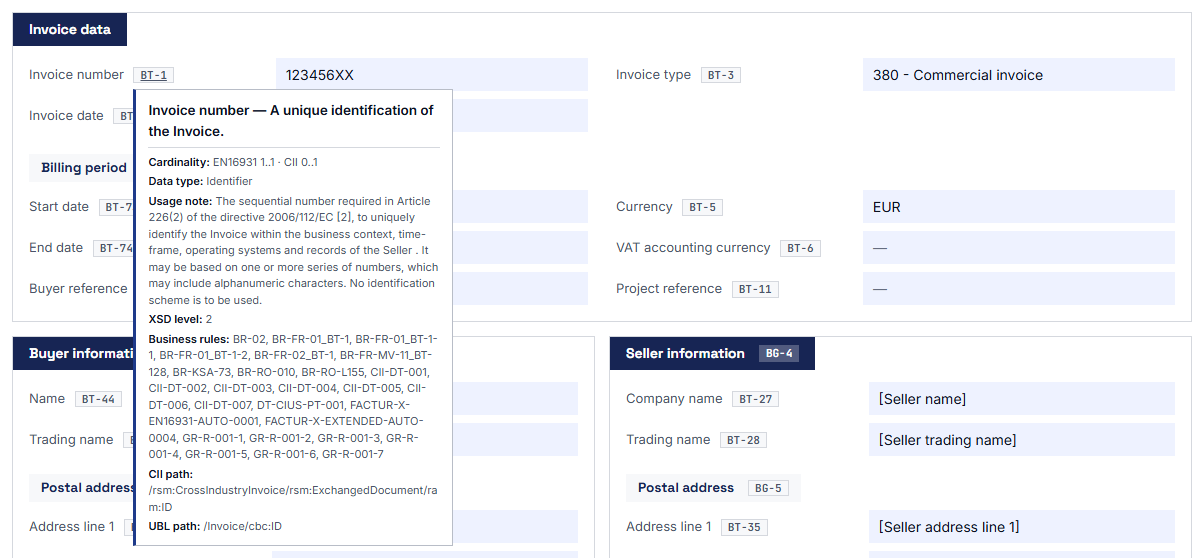
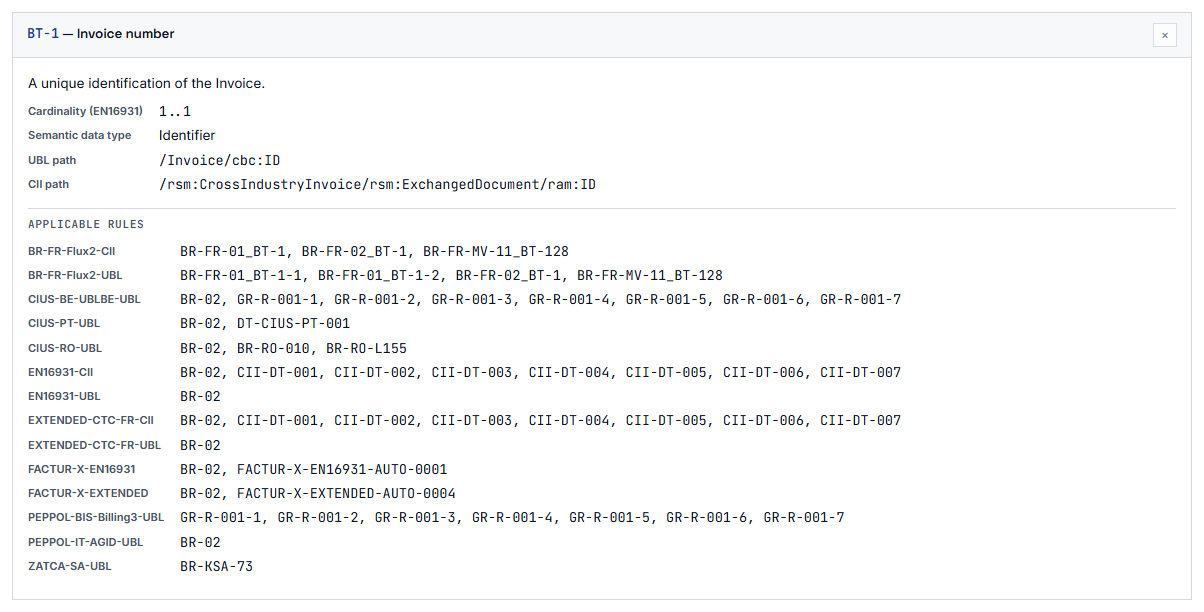
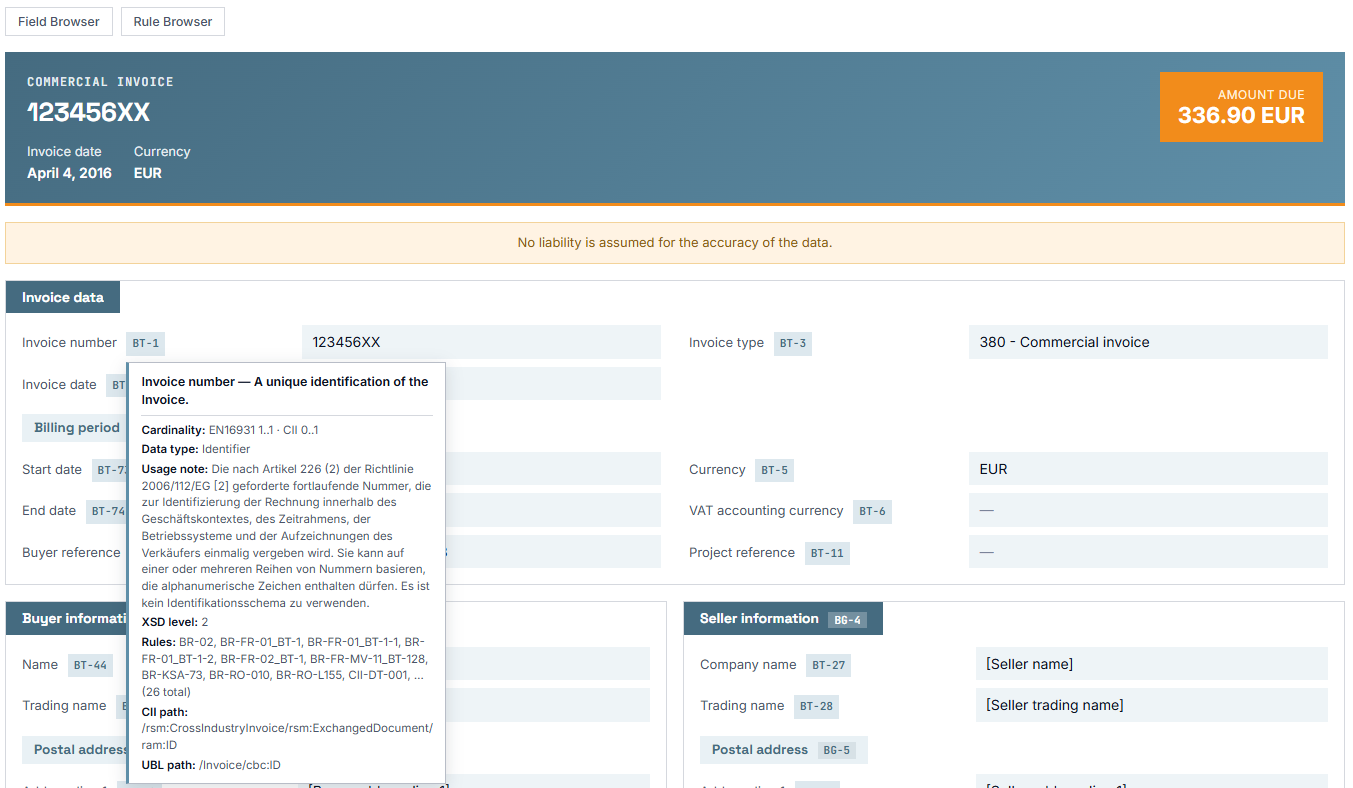
Erweiterter Kurzhinweis im eInvoice Viewer. Zu einem Feld stehen dort, wie oft es vorkommen darf, der Datentyp, der Anwendungshinweis, die Ebene im XML-Schema, die Prüfregeln sowie der Pfad in CII und in UBL.

Note Note

1. Zusatz hochladen

Sie laden die ZIP-Datei aus dem Shop herunter, laden sie in WordPress unter „Plugins“ hoch und aktivieren den Zusatz. Der kostenlose Viewer ist dabei bereits aktiv.

Tools Tools

2. Rechnung öffnen

Sie laden eine E-Rechnung in den Viewer und fahren mit der Maus über eine Feldnummer. Die technischen Angaben erscheinen sofort, ohne dass Sie etwas einstellen müssen.

Adjust Adjust

3. Übersicht auf eine Seite setzen

Sie schreiben [svtd_field_browser] in eine Seite und veröffentlichen sie. Schon steht die Feldübersicht für Sie und Ihre Besucher bereit.

Kurzhinweise, die in die Tiefe gehen

Jede Feldnummer, die der kostenlose Viewer zeigt, bekommt im Kurzhinweis zusätzliche Zeilen. Die erste nennt die Kardinalität nach EN 16931, also wie oft das Feld vorkommen darf oder muss, und daneben den abweichenden Wert für CII oder Factur-X, wenn es einen gibt. Weitere Zeilen nennen den Datentyp, die Ebene im XML-Schema, die Referenztabelle und die Geschäftsregeln des Feldes, zuletzt folgen der Pfad in CII und in UBL. Alle Zeilen erscheinen in der Sprache der Seite.

Was Sie davon haben: Sie sehen an Ort und Stelle, ob ein Feld Pflicht ist, was hineingehört und wo es im XML steht, ohne die Rechnung verlassen zu müssen.

Der Kurzhinweis an einer Feldnummer nennt Kardinalität, Datentyp, Ebene im XML-Schema, Referenztabelle, Geschäftsregeln sowie den Pfad in CII und in UBL.

Codes, die nicht in ihrer Liste stehen, fallen sofort auf

Manche Felder enthalten einen Code aus einer Codeliste. Steht dort ein Code, der in der zugehörigen Referenzliste nicht vorkommt, markiert der Viewer das Feld rot und nennt die Liste, zum Beispiel: „Dieser Code steht nicht in der Referenzliste UNTDID 1001.“ Geprüft werden unter anderem die Dokumentart, die Währung, die Länder, die Steuerkategorien, die Zahlungsart und die Mengeneinheiten.

Was Sie davon haben: Einen Tippfehler oder einen erfundenen Code erkennen Sie schon beim Ansehen der Rechnung, und Sie können dem Absender genau die Liste nennen, gegen die er verstößt.

Ein rot markiertes Feld mit dem Hinweis „Dieser Code steht nicht in der Referenzliste UNTDID 1001.“

Ein Klick auf die Feldnummer öffnet die Codeliste

Klicken Sie auf eine Feldnummer, öffnet sich die Referenzliste dieses Feldes in einem eigenen Fenster. Hat ein Feld keine Referenzliste, öffnet der Klick die Feldübersicht genau an diesem Feld.

Was Sie davon haben: Rechnung und Nachschlagewerk stehen nebeneinander, und Sie sehen sofort, welche Werte in diesem Feld zulässig sind.

Die Feldübersicht

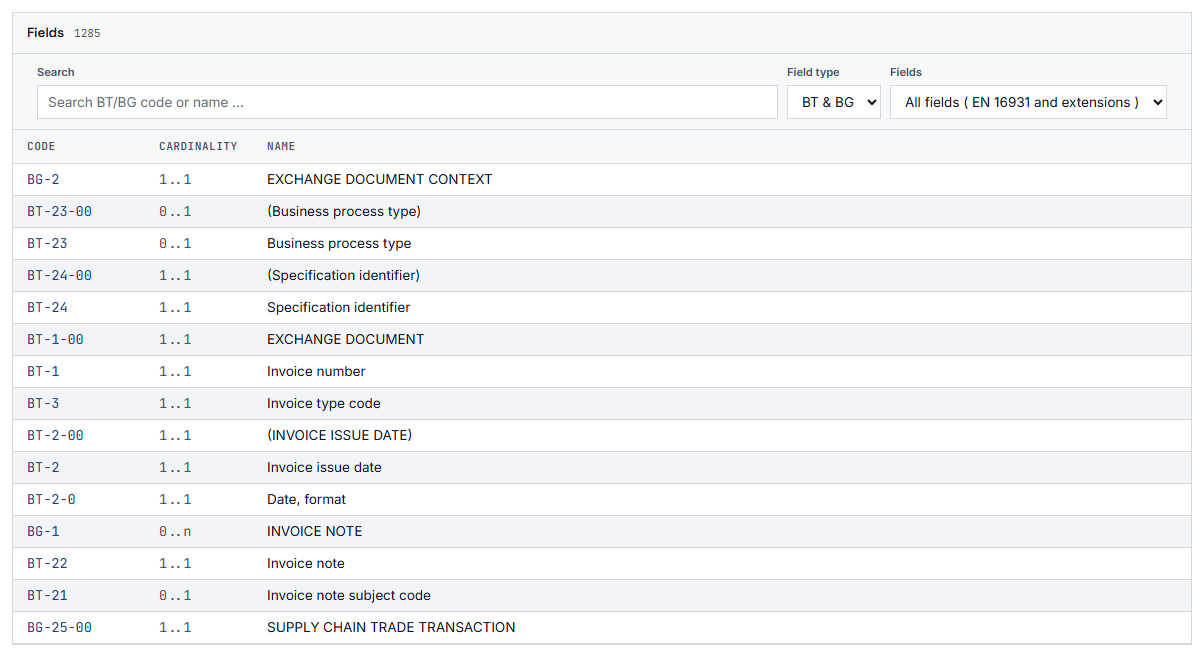
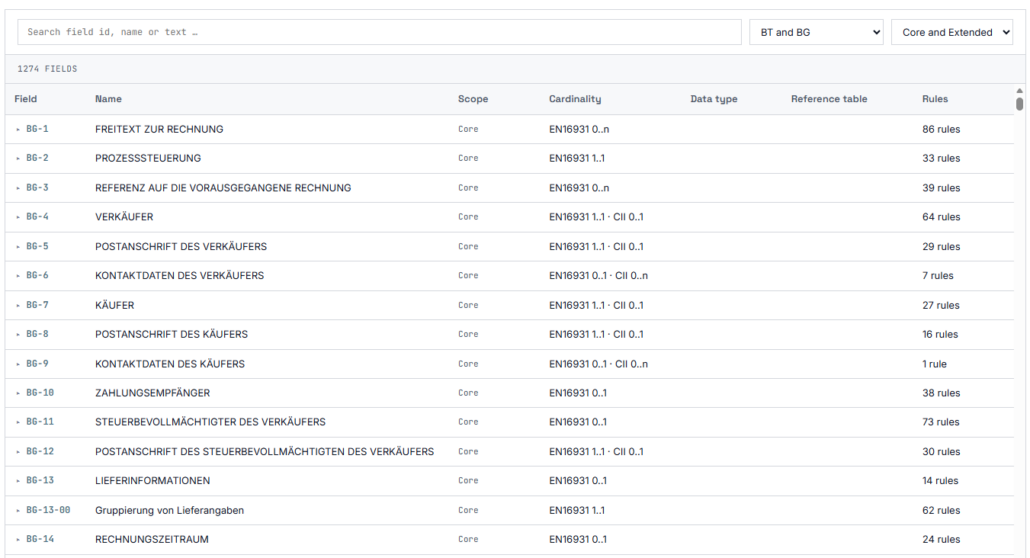
Der Shortcode [svtd_field_browser] zeigt die 311 Felder der EN 16931 in einer durchsuchbaren Liste. Ein Shortcode ist ein kurzer Platzhalter in eckigen Klammern, den WordPress auf der Seite durch ein Werkzeug ersetzt. Die Liste ist nach den nummerierten Feldern und Feldgruppen der Norm geordnet, den Business Terms (BT) und Business Groups (BG). Sie lässt sich nach Feldart filtern, und jede Zeile klappt zur vollständigen technischen Ansicht auf.

Was Sie davon haben: Sie schlagen ein Feld auch dann nach, wenn Sie gerade keine Rechnung vor sich haben, zum Beispiel beim Bau einer Schnittstelle.

Die Feldübersicht mit Suchfeld und Filter.

Die Regelübersicht

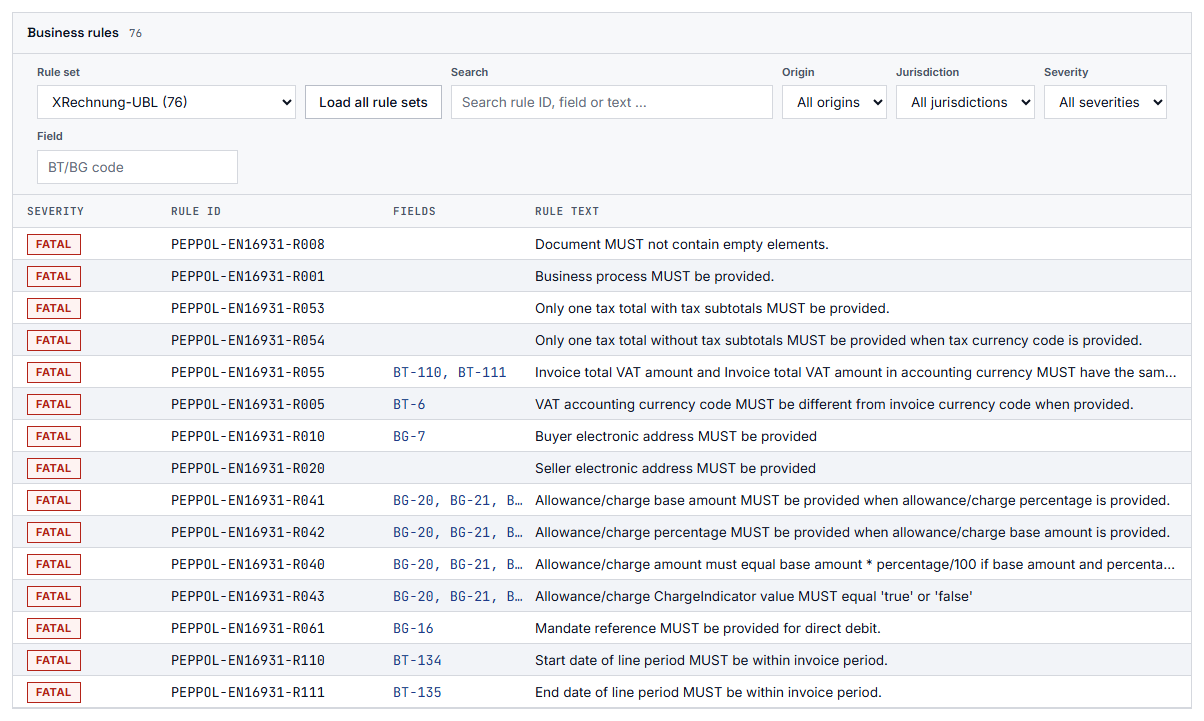
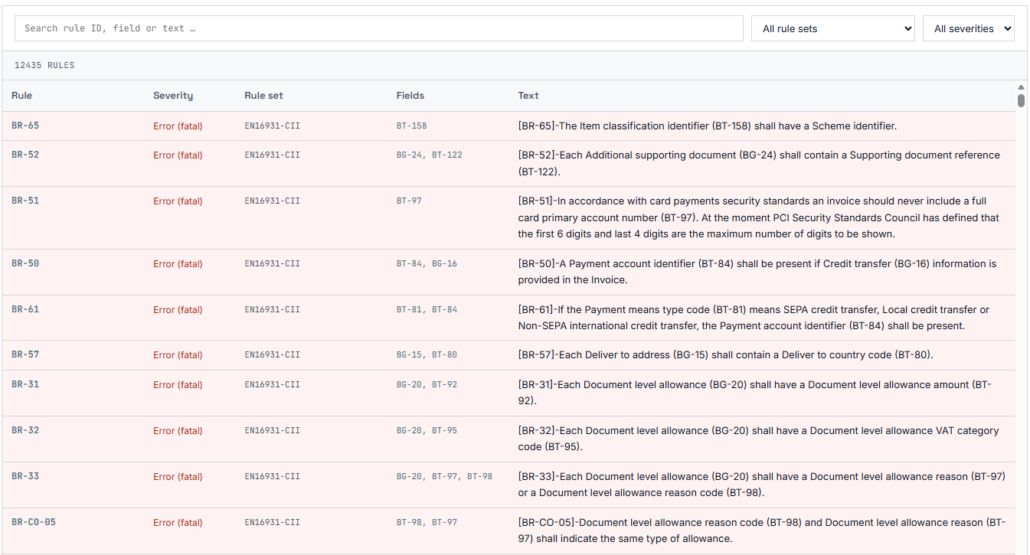
Der Shortcode [svtd_rule_browser] zeigt den Regelkatalog mit 9.271 Prüfregeln aus 17 Regelwerken. Die Regeln liegen in Schematron vor, der Sprache, in der die Prüfregeln für E-Rechnungen veröffentlicht werden. Zu den Regelwerken gehören der Kern der EN 16931, die XRechnung, Peppol BIS Billing, Factur-X und die unterstützten nationalen CIUS; eine CIUS ist eine nationale Vorgabe, die die EN 16931 für ein Land genauer fasst. Sie suchen nach Kennung, Feld oder Text und filtern nach Regelwerk, Feld, Herkunft, Land und Schweregrad. Jede Regel nennt die Stelle, die sie herausgegeben hat.

Was Sie davon haben: Meldet ein Validator eine Regelkennung, lesen Sie mit einer einzigen Suche nach, was die Regel verlangt und aus welchem Regelwerk sie stammt.

Die Regelübersicht mit den Prüfregeln der Regelwerke.

Die Referenzübersicht

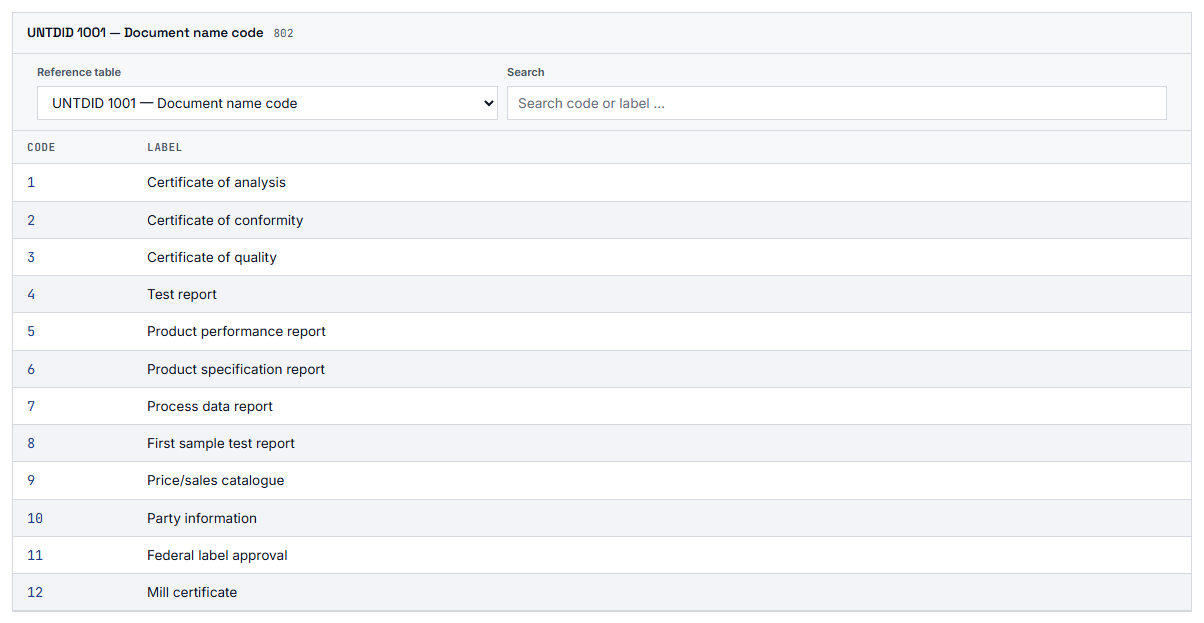
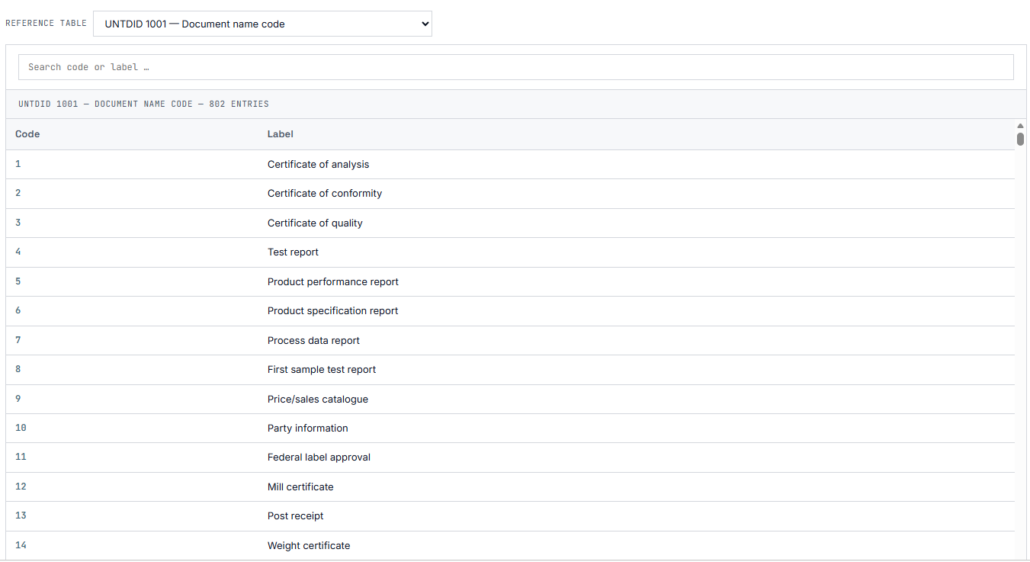
Der Shortcode [svtd_reference_browser] zeigt 17 Codelisten, darunter UNTDID 1001, UNCL 5305, VATEX, ISO 4217, ISO 3166-1, UN/ECE Rec. 20 und 21, ICD, EAS und MIME. Sie sehen jeweils eine Tabelle und durchsuchen sie nach Code und Bezeichnung.

Was Sie davon haben: Sie finden den richtigen Code für eine Mengeneinheit, eine Zahlungsart oder einen Befreiungsgrund, ohne die Listen einzeln zusammensuchen zu müssen.

Die Referenzübersicht mit den Codelisten.

  • Die Entwicklerin, die eine Rechnungsschnittstelle baut

    Sie muss wissen, welches Feld Pflicht ist, welchen Datentyp es hat und wohin es im XML gehört. Sie sucht das Feld in der Feldübersicht und liest dort die Kardinalität, den Datentyp und beide Pfade ab.

  • Der Integrator, der eine zurückgewiesene Rechnung klärt

    Der Validator des Kunden meldet eine Regelkennung. Er sucht sie in der Regelübersicht, liest die Regel und sieht im Viewer am betroffenen Feld, was tatsächlich in der Rechnung steht.

  • Die Prüferin im Rechnungseingang

    Sie sieht in der Rechnung ein rot markiertes Feld mit dem Hinweis auf die Referenzliste. Mit einem Klick auf die Feldnummer öffnet sie die Liste und nennt dem Lieferanten den zulässigen Code.

  • Das Softwarehaus oder der Verband mit eigener Website

    Die drei Übersichten stehen als Nachschlagewerk auf öffentlichen Seiten, und die Besucher brauchen dafür keine Anmeldung.

Drei Shortcodes

Jede Übersicht ist ein Shortcode ohne weitere Angaben. Sie setzen ihn in eine Seite oder in einen Beitrag: [svtd_field_browser], [svtd_rule_browser] und [svtd_reference_browser].

Note Note

Feldübersicht

311 Felder der EN 16931, durchsuchbar und aufklappbar

Tools Tools

Regelübersicht

9.271 Prüfregeln aus 17 Regelwerken

Adjust Adjust

Referenzübersicht

17 Codelisten, etwa für Währungen, Länder und Mengeneinheiten

Die drei Übersichten, die Technical Details auf Ihre Seiten bringt.

Zwei Einstellungen und die Wahl, wer den Zusatz bekommt

Der Zusatz ergänzt die Seite eInvoice Viewer → Viewer um einen eigenen Abschnitt. Unter Geschäftsregeln im Tooltip wählen Sie zwischen „die ersten 10“ und „alle“; voreingestellt ist „die ersten 10“, denn ein Feld kann viele Geschäftsregeln tragen, und die vollständige Liste kann den Kurzhinweis sehr lang machen. Mit dem Kästchen Beim Löschen legen Sie fest, ob das Löschen des Plugins auch seine Einstellungen entfernt. Ab Werk ist es nicht angehakt, damit eine Neuinstallation Ihre Wahl behält.

Unter Erweiterungen verfügbar ab Rolle bestimmen Sie auf derselben Seite, ab welcher WordPress-Rolle der Zusatz im Viewer erscheint; dafür braucht es den Viewer ab Version 2.35.0. Die drei Übersichten auf Ihren Seiten bleiben davon unberührt und für jeden Besucher sichtbar.

Was Sie davon haben: Sie bieten den Viewer öffentlich an und behalten die technischen Angaben Ihren Mitarbeiterinnen und Mitarbeitern vor.

Im Design Ihrer Website, auf Wunsch mit eigenem Design-Kit

Seit der Version 1.13.0 bauen sich Feld-, Regel- und Referenzübersicht aus den Flächen, Filterleisten und Tabellen des gewählten Design-Kits auf und sehen damit aus wie die übrigen eInvoice-Werkzeuge. Neben den mitgelieferten Kits können Sie auf der Seite des Viewers ein eigenes Kit hochladen: eine CSS-Datei mit den Farb- und Schriftwerten Ihrer Website, höchstens 32 KB groß. Nach dem Speichern gilt es für alle eInvoice-Werkzeuge, und es bleibt bei einem Update der Plugins erhalten. Zeilen, Bedienelemente und Tabellennamen erscheinen in der Sprache der Seite.

Was Sie davon haben: Die Nachschlagewerke passen zum Rest Ihrer Website, ohne dass Sie etwas am Plugin ändern müssen.

Neue Versionen sehen Sie in der Pluginliste

Liegt im Shop eine neuere Version, zeigt WordPress das in der Pluginliste an. Dafür fragt Ihre Website höchstens einmal am Tag bei invoicePress.de nach, welche Version die neueste ist. Die Anfrage enthält keine Adresse Ihrer Website, und Sie schalten sie mit dem Filter einvoicepress_shop_update_check ab, wenn Sie das nicht möchten. Heruntergeladen wird weiter in Ihrem Kundenkonto im Shop.

Technical Details auch als App, ganz ohne WordPress

Sie möchten die Nachschlagewerke für Felder, Regeln und Codelisten nutzen, betreiben aber keine WordPress-Website? Dann nehmen Sie Technical Details als App. Die App ist ein Ordner, den Sie per Doppelklick auf Ihrem Rechner, im Intranet oder auf Ihrem eigenen Webserver im Browser öffnen, ohne Installation und ohne Server. Sie ist wie das Plugin ein Kaufprodukt, mit einer Lizenz für Ihren Standort, und kommt in Kürze in den Shop.

Zum Ausprobieren

Probieren Sie alle drei Nachschlagewerke in der Demo aus

Feld-Browser

Die Demo zeigt die Felder aus dem Kern der EN 16931 und zusätzlich die Felder des Profils EXTENDED. Sie können suchen, nach Feldart und Umfang filtern und jede Zeile aufklappen.

Eine aufgeklappte Zeile der Feldübersicht zeigt die vollständige technische Ansicht des Feldes.

Regel-Browser

In der Demo durchsuchen Sie die Prüfregeln und filtern nach Regelwerk und Schweregrad. Die Zeilen sind nach Schweregrad eingefärbt, sodass Sie die Schweregrade auf einen Blick unterscheiden.

Referenz-Browser

Die Demo zeigt 17 Referenztabellen, darunter UNTDID, ISO 3166-1, ISO 4217, UN/ECE Rec. 20 und 21, ICD, EAS, MIME und VATEX. Sie sehen jeweils eine Liste und können darin suchen.

  • Keine Rechnungsdaten nach außen.

    Der Zusatz läuft auf Ihrem eigenen Server und nutzt keinen fremden Dienst. Nach außen geht nur einmal am Tag die Frage an invoicePress.de, ob eine neuere Version im Shop liegt; sie enthält keine Rechnungsdaten und keine Adresse Ihrer Website.

  • Die Übersichten zeigen nur mitgelieferte Daten.

    Feldübersicht, Regelübersicht und Referenzübersicht lesen nur Daten, die im Plugin enthalten sind.

  • Die Kurzhinweise lesen nur, was der Viewer schon hat.

    Der Zusatz verwendet allein die Daten, die der kostenlose Viewer bereits aus der Datei des Besuchers gelesen hat.

  • Rechnungsdaten werden nicht gespeichert.

    In der Datenbank stehen nur Ihre Wahl bei „Geschäftsregeln im Tooltip“ und das Kästchen „Beim Löschen“. Dazu merkt sich die Website einen Tag lang die Antwort auf die Frage nach der neuesten Version.

Prüfen Sie es selbst: Öffnen Sie mit der Taste F12 die Netzwerkanzeige Ihres Browsers und rufen Sie eine der Übersichten auf. Sie sehen nur Abrufe von Ihrer eigenen Website.

Gut zu wissen, bevor Sie kaufen

  • Er prüft keine Rechnung auf Gültigkeit. Die Referenzlisten sind die vollständigen Listen von UN und ISO. Ein Code aus der Liste kann deshalb trotzdem gegen die EN 16931 verstoßen; das prüft ein Validator. Darauf weist auch der Hinweis über der Rechnung hin.
  • Die erweiterten Kurzhinweise brauchen den kostenlosen Viewer, denn ohne ihn gibt es keine Rechnungsansicht, an der sie erscheinen könnten. Für die Markierung der Codes und den Klick auf die Feldnummer braucht der Viewer mindestens die Version 2.34.0.
  • Die Felder und Regelwerke von ZUGFeRD / Factur-X EXTENDED zeigt er nur zusammen mit dem Zusatz Extended Profiles. ZUGFeRD und Factur-X sind PDF-Dateien mit eingebetteter XML-Rechnung; in Deutschland heißt das Format ZUGFeRD, in Frankreich Factur-X. EXTENDED ist das Profil mit den meisten Feldern.
  • Die meisten Codelisten sind englisch. Deutsche Bezeichnungen gibt es für UNTDID 1001 und UNTDID 4461.
  • Die Shortcodes haben keine Attribute. Eine Übersicht lässt sich deshalb nicht fest auf ein Regelwerk oder eine Tabelle voreinstellen.
Note Note

eInvoice Viewer for PEPPOL & EN16931

Der Viewer ist die Rechnungsansicht, in der die erweiterten Kurzhinweise erscheinen.
kostenlos

Tools Tools

Extended Profiles

Extended Profiles ergänzt die Feldübersicht um 974 Felder der Erweiterungen, davon 963 aus dem Profil EXTENDED von ZUGFeRD und Factur-X, sodass es zusammen 1285 Felder sind. Dazu kommen drei Regelwerke mit 3 190 weiteren Regeln, zusammen also 12 461 Prüfregeln aus 20 Regelwerken.
Kaufprodukt

311

Felder der EN 16931 in der Feldübersicht

9.271

Prüfregeln aus 17 Regelwerken in der Regelübersicht

17

Codelisten in der Referenzübersicht

0

Rechnungsdaten, die an einen fremden Server gehen

Die Prüfregeln stammen aus dem Projekt phive-rules. Es bündelt die offiziellen Prüfdateien der herausgebenden Stellen: CEN/TC 434 für die EN 16931, KoSIT für die XRechnung, OpenPeppol für Peppol, FNFE-MPE für Frankreich, FeRD für Factur-X und die nationalen CIUS-Stellen.

Ja, für das Herzstück des Zusatzes. Die erweiterten Kurzhinweise, die Markierung der Codes und der Klick auf die Feldnummer erscheinen in der Rechnungsansicht des Viewers. Die drei Übersichten lesen dagegen nur die mitgelieferten Daten des Zusatzes.

Nein. Er zeigt, was die Norm zu einem Feld festlegt, und markiert Codes, die nicht in ihrer Liste stehen. Ob eine Rechnung allen Regeln entspricht, stellt ein Validator fest.

Sie stammen aus dem Projekt phive-rules, das die offiziellen Prüfdateien der zuständigen Stellen bündelt. Jede Regel nennt die Stelle, die sie herausgegeben hat.

Ihre Rechnungsdaten nicht. Der Zusatz liest nur seine mitgelieferten Referenzdaten und, für die Kurzhinweise, die Daten, die der Viewer bereits aus der Datei des Besuchers gelesen hat. Nach außen geht nur einmal am Tag die Frage an invoicePress.de, ob eine neuere Version im Shop liegt. Sie enthält keine Adresse Ihrer Website, und der Filter einvoicepress_shop_update_check schaltet sie ab.

Ja, zusammen mit dem Zusatz Extended Profiles. Dann zeigt die Feldübersicht zusätzlich die 974 Felder der Erweiterungen: 963 von ZUGFeRD / Factur-X EXTENDED, 5 von EXTENDED-CTC-FR und 6 einer weiteren Erweiterung. Mit einem Filter grenzen Sie die Liste auf jede Erweiterung einzeln ein.

Sie kaufen ihn im Shop auf invoicePress.de, wo Sie auch den Preis sehen, und erhalten eine ZIP-Datei, die Sie in WordPress hochladen.

Machen Sie aus Ihrem Viewer ein Nachschlagewerk: Probieren Sie die Demo aus und holen Sie sich Technical Details im Shop. Schon bei der nächsten Rechnung sehen Sie an jeder Feldnummer, was die Norm verlangt. Sie haben den Viewer noch nicht? Er ist kostenlos, und Sie installieren ihn zuerst.