
eInvoice Validation Explorer for KoSIT

Kaufprodukt · WordPress-Plugin und App · Version 1.10.0 · Erklärt die Prüfberichte des offiziellen KoSIT-Validators

Der Prüfbericht meldet „BR-CO-10“. Was heißt das für Ihre Rechnung?

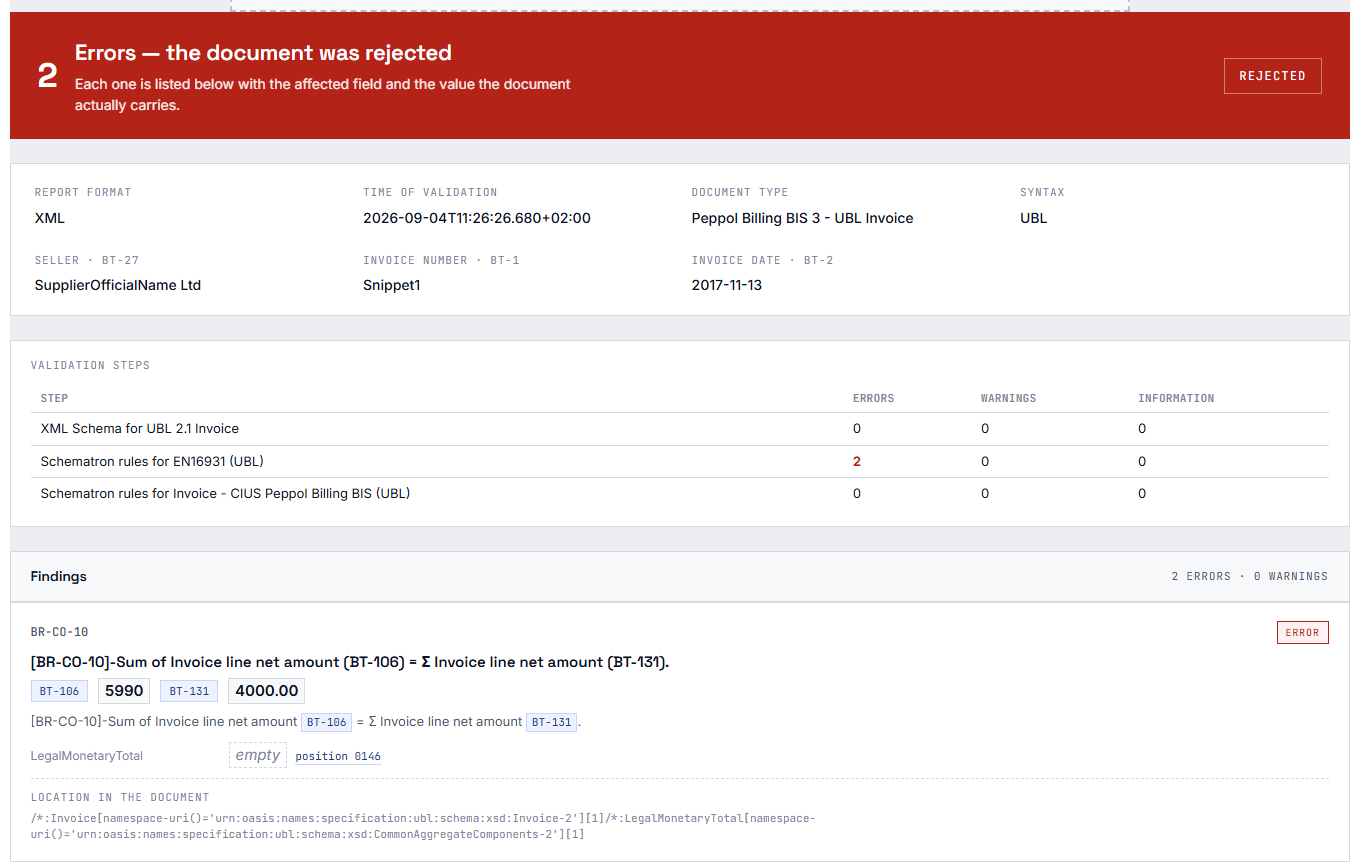
Der eInvoice Validation Explorer for KoSIT übersetzt einen Prüfbericht in verständliche Sprache. Statt einer Regelkennung lesen Sie, was falsch ist, in welchem Feld der Rechnung es steht und welcher Wert dort eingetragen ist. Den Prüfbericht liefert der offizielle KoSIT-Validator, das Prüfprogramm der Koordinierungsstelle für IT-Standards (KoSIT) für die XRechnung. Der Explorer prüft nicht selbst, sondern erklärt genau das, was Ihr Validator festgestellt hat.

Zusammen mit dem kostenlosen eInvoice Viewer steht jeder Befund direkt unter seinem Feld in der lesbaren Rechnung. Nach unserer Kenntnis ist der Validation Explorer das einzige Werkzeug, das die Meldungen eines fertigen Prüfberichts so am betroffenen Feld zeigt.
App und Plugin

Der Validation Explorer for KoSIT als App und als WordPress-Plugin

Den Explorer gibt es als App: ein Ordner, den Sie entpacken und per Doppelklick öffnen, auf Ihrem Rechner, im Intranet oder in SharePoint. Die App braucht keinen Server und keine Prüf-Engine, denn sie liest einen Bericht, der schon vorliegt. Der Bericht und die Rechnung verlassen Ihren Rechner nicht. Sie liest den Bericht des KoSIT-Validators als XML oder HTML.

Das WordPress-Plugin ist derselbe Explorer mit den Zusatzfunktionen einer Website: Sie begrenzen die Aufrufe je Besucher und Tag, legen fest, ab welcher Rolle er erscheint, und zeigen die Befunde direkt an den Feldern des eInvoice Viewers. Das Plugin setzt das kostenlose Viewer-Plugin voraus. App und Plugin sind Kaufprodukte und tragen dieselbe Versionsnummer.

Ein Prüfbericht ist für Fachleute geschrieben

Sie bekommen eine E-Rechnung, also eine Rechnung als strukturierte XML-Datei, und lassen sie prüfen. Manchmal schickt Ihnen der Kunde den Prüfbericht auch gleich mit. Darin steht, dass die Rechnung abgelehnt ist, und als Grund eine Regelkennung mit einem englischen Satz aus der technischen Prüfvorschrift.

Sie wollen aber etwas anderes wissen: Welche Angabe auf der Rechnung ist falsch, was steht dort im Moment, und was müssen Sie dem Lieferanten sagen, damit er den Fehler berichtigt?

Ohne Hilfe schlagen Sie dafür die Regel in der Spezifikation nach und suchen anschließend die passende Stelle in einer langen XML-Datei. Bei jedem weiteren Befund, also jeder weiteren Meldung im Bericht, beginnt die Suche von vorn.

Eine Seite Ihrer Website erklärt den Bericht, Befund für Befund

Sie setzen einen Shortcode auf eine WordPress-Seite. Ein Shortcode ist ein kurzer Platzhalter in eckigen Klammern, an dessen Stelle WordPress das Werkzeug anzeigt. Wer auf dieser Seite einen Prüfbericht ablegt, sieht zuerst das Ergebnis, also angenommen oder abgelehnt. Darunter steht jeder Befund in Klartext, zusammen mit dem betroffenen Feld und seinem Wert, und darunter der Inhalt der geprüften Rechnung.

Sie betreiben kein WordPress? Dann nehmen Sie die App. Sie ist ein Ordner, dessen Startdatei Sie per Doppelklick im Browser öffnen, auf Ihrem Rechner, auf einem Netzlaufwerk oder auf Ihrem eigenen Webserver. Plugin und App sind ein Produkt und tragen dieselbe Versionsnummer.

1 · Prüfbericht ablegen
XML- oder HTML-Bericht des KoSIT-Validators oder von VAMPIRE
2 · Befunde zuordnen
im Plugin auf Ihrem Server, in der App im Browser
3 · Erklärung lesen
Klartext, Feld und Wert
So entsteht die Erklärung: Sie legen den Bericht ab, der Explorer ordnet jeden Befund einem Feld zu, und Sie lesen das Ergebnis in Klartext.
Note Note

1. Viewer und Plugin installieren

Das Plugin setzt den kostenlosen eInvoice Viewer for PEPPOL & EN16931 voraus. Sie installieren also zuerst den Viewer, laden dann die ZIP-Datei aus dem Shop in WordPress hoch und aktivieren das Plugin. Für den Start müssen Sie nichts einstellen.

Tools Tools

2. Shortcode einsetzen

Sie fügen [spx_validation_report] in eine Seite ein. An dieser Stelle erscheint die Fläche, auf der Besucher ihren Prüfbericht ablegen.

Adjust Adjust

3. Bericht ablegen

Der erklärte Bericht erscheint sofort auf derselben Seite, ohne dass die Seite neu lädt.

Eine Erklärung statt einer Regelkennung

Jeder Befund bekommt eine Erklärung in Klartext, nicht nur die Kennung der Regel und den rohen Text der Prüfvorschrift. Fehler und Warnungen sind farbig hinterlegt, und ein Hinweis der Stufe „Information“ erscheint blau, sodass Sie alles auf einen Blick unterscheiden.

Was Sie davon haben: Sie verstehen den Befund, ohne die Spezifikation aufzuschlagen, und können ihn in eigenen Worten weitergeben.

Roher Prüfbericht Mit dem Validation Explorer
Ergebnis: angenommen oder abgelehnt ✓ ✓
Regelkennung ✓ ✓
Erklärung in Klartext – ✓
Betroffenes Feld mit BT- oder BG-Nummer – ✓
Wert, der in der Rechnung steht – ✓
Sprung zur Stelle in der Rechnung – ✓
Befund direkt unter seinem Feld in der lesbaren Rechnung – ✓
Was ein roher Prüfbericht zeigt und was der Validation Explorer hinzufügt.

Das betroffene Feld und sein tatsächlicher Wert

Das Plugin gleicht jeden Befund mit seinem Regelkatalog ab und nennt das betroffene Feld mit seiner Bezeichnung und seiner BT- oder BG-Nummer. Business Terms (BT) und Business Groups (BG) sind die nummerierten Felder und Feldgruppen der EN 16931, der europäischen Norm für E-Rechnungen. Direkt dahinter steht der Wert, den die Rechnung an dieser Stelle enthält. So liest sich ein Befund wie „Der USt-Satz ist falsch: 19 %“ und nicht nur wie „BR-CO-17 fehlgeschlagen“.

Was Sie davon haben: Sie sehen sofort, welche Angabe der Lieferant ändern muss, und können ihm den falschen Wert nennen.

Der Inhalt der Rechnung daneben, mit Sprung zur Stelle

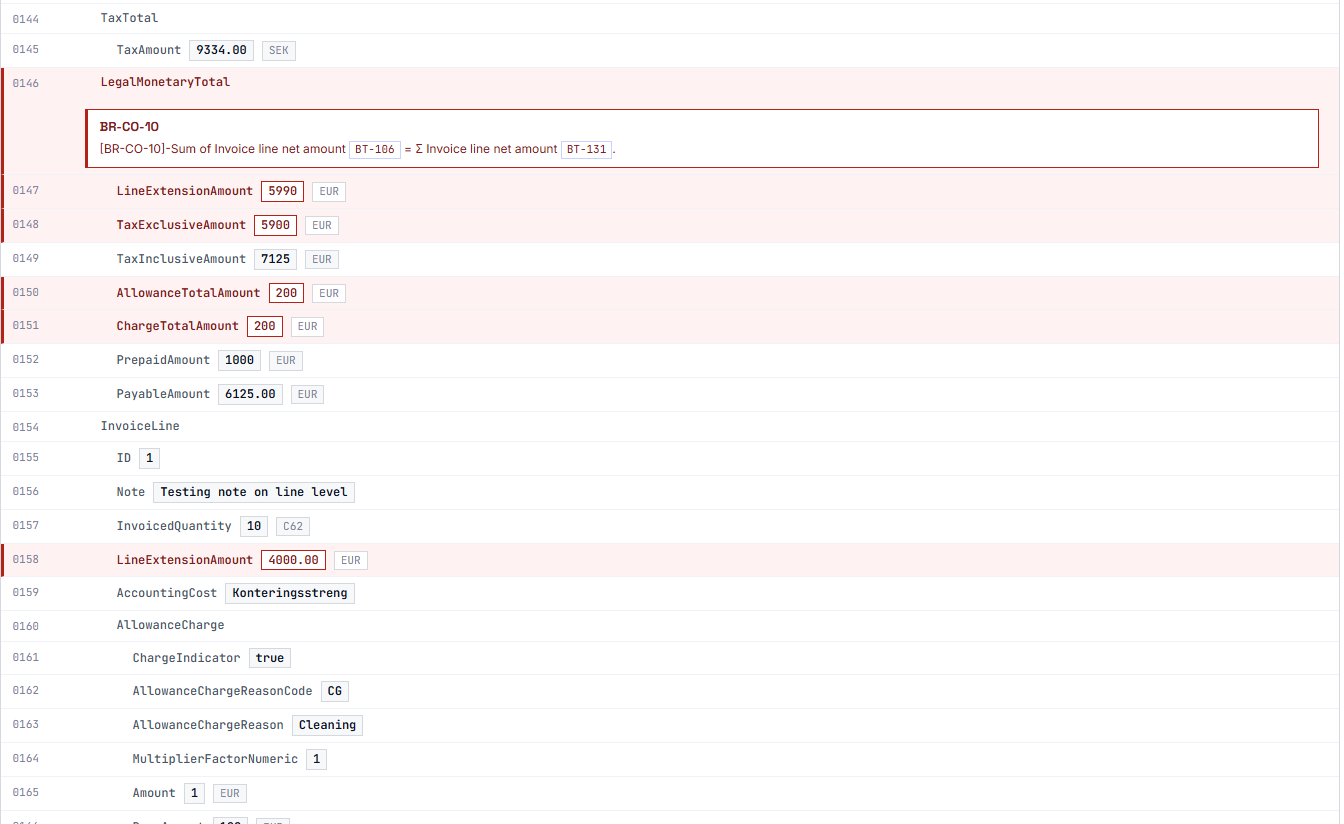
Neben dem Bericht können Sie den Inhalt der Rechnung durchblättern. Zeilen mit einem Fehler oder einer Warnung sind hervorgehoben. Klicken Sie auf einen Befund, rollt die Anzeige zur betroffenen Zeile und hebt sie kurz hervor.

Was Sie davon haben: Sie müssen nicht mehr von Hand in einer langen XML-Datei suchen.

Suchen und filtern im Rechnungsinhalt

Ein Suchfeld findet jeden Begriff im Rechnungsinhalt, ob Feldbezeichnung, Wert oder BT-Nummer. Der Schalter „BT-Nummern“ blendet die Nummern ein und aus, und der Schalter „nur Befunde“ zeigt nur die Zeilen, zu denen es einen Befund gibt. Suche und Schalter lassen sich miteinander kombinieren.

Was Sie davon haben: Auch in einer Rechnung mit Hunderten Zeilen finden Sie mit wenigen Tastenanschlägen die Angabe, die Sie suchen.

Das Ergebnis des Validators, unverändert

Oben stehen das Ergebnis und der Name des Prüfszenarios. Das Prüfszenario ist das Regelpaket, mit dem der Validator geprüft hat. Darunter folgen die einzelnen Prüfschritte mit der Zahl ihrer Befunde. Das Plugin schwächt nichts ab und deutet nichts um. Hat der Katalog zu einer Regel keinen Klartext, zeigt es die Meldung des Validators selbst und kennzeichnet sie auch so.

Was Sie davon haben: Sie können sich darauf verlassen, dass die Seite dasselbe sagt wie Ihr Validator, nur verständlicher.

Drei Sprachen

Die Oberfläche gibt es auf Deutsch, Englisch und Französisch. Die Erklärungen der Regeln erscheinen in der gewählten Sprache, soweit die Spezifikation dafür einen Text enthält.

Was Sie davon haben: Ihre Kollegen in der Buchhaltung lesen den Bericht in ihrer eigenen Sprache und nicht im Englisch der Prüfvorschrift.


Im eInvoice Viewer prüfen und den Befund am Feld sehen

Der kostenlose eInvoice Viewer for PEPPOL & EN16931 ist das zentrale Werkzeug für Ihre E-Rechnungen. Er zeigt die Rechnung lesbar an, und mit den Validator-Plugins prüfen Sie sie direkt dort. Ist auf Ihrer Website der eInvoice Validator for KoSIT installiert, steht in der Werkzeugleiste des Viewers der Knopf „Mit KoSIT prüfen“. Der Prüfbericht öffnet sich dann in einem eigenen Reiter „KoSIT Validator“.

Mit dem Validation Explorer stehen die Erklärungen genau in diesem Reiter. Ein Klick auf „Position“ an einer Meldung öffnet den Reiter „RECHNUNG“ an dem betroffenen Feld, und dort steht jeder Befund als ganze Karte direkt unter seinem Feld. Wer lieber die technische Sicht hat, schaltet unter den Meldungen auf das XML-Listing um.

Was Sie davon haben: Lesen, prüfen und verstehen geschieht auf einer Seite. Sie sehen einen Fehler dort, wo er in der Rechnung steht, und nicht in einer getrennten Liste.

Auch auf der Seite des Explorers

Ist der Viewer aktiv, zeigt auch die Seite mit dem Shortcode die Rechnung, die ein Prüfbericht mitbringt, in der Ansicht „Beleg“, mit jedem Befund an seinem Feld. Die Befundliste und das XML-Listing bleiben genau so, wie die Validatoren sie zeigen. Eine Recherche vom 13. Oktober 2026 über rund 35 Werkzeuge hat kein anderes gefunden, das Prüfmeldungen in der lesbaren Rechnung am betroffenen Feld zeigt.

Die ganze Rechnung im Blick

Die Seite zeigt nicht nur die beanstandeten Stellen, sondern das ganze Dokument mit Zeilennummern. Beanstandete Zeilen sind farbig hinterlegt, und die verletzte Regel steht direkt darunter. So sehen Sie sofort, in welchem Zusammenhang ein Fehler steht.

  • Die Kreditorenbuchhalterin

    Eine Eingangsrechnung fällt durch die Prüfung. Die Buchhalterin zieht den Prüfbericht auf die Seite und liest, welches Feld betroffen ist. Dann schreibt sie dem Lieferanten eine Rückfrage, die er auch versteht.

  • Der Dienstleister mit einem Prüfangebot

    Eine Kanzlei oder Agentur prüft Rechnungen für ihre Kunden. Statt den rohen Bericht weiterzureichen, verweist sie auf eine Seite ihrer Website, auf der sich der Kunde den Bericht selbst erklären lässt.

  • Die Entwicklerin, die E-Rechnungen erzeugt

    Ihre Software schreibt XRechnungen, und der Validator meldet Fehler. Zu jedem Befund sieht sie das Feld der Norm und den Wert, den ihre Software geschrieben hat. Mit einem Klick springt sie an die Stelle in der Rechnung.

  • Der Betreiber eines Validators in WordPress

    Auf seiner Website läuft bereits das kostenlose Plugin „eInvoice Validator for KoSIT“. Ist der Validation Explorer dazu installiert, erscheint jedes Prüfergebnis von selbst in der verständlichen Darstellung.

Der Shortcode

[spx_validation_report]

Mit dem Attribut bt legen Sie für eine einzelne Seite fest, ob die BT-Nummern beim Öffnen sichtbar sind, zum Beispiel [spx_validation_report bt="0"].

Die Einstellungen

Seit Version 1.10.0 finden Sie die Einstellungen im eigenen Menüpunkt eInvoice Validation Explorer → KoSIT im Adminbereich von WordPress. Die frühere Adresse unter „Einstellungen“ leitet dorthin weiter. Der Bericht selbst steht in einem abgeschirmten Bereich der Seite, deshalb wirkt die Gestaltung Ihres Themes nicht auf ihn.

Die Einstellungen des Plugins und ihre Voreinstellungen
EinstellungVoreinstellungWozu sie dient
Tägliche Uploads je Rolle10 je RolleEine Zeile für Gäste und eine für jede Rolle: leer heißt unbegrenzt, 0 heißt kein Zugang. Administratoren sind nie begrenzt.
Maximale Dateigröße (MB)8Zusätzlich gilt die Upload-Grenze Ihres Servers; die kleinere Grenze zählt.
Proxy-Header vertrauenausFür Websites hinter einem Reverse Proxy, dem Sie vertrauen.
BT-Nummern standardmäßig anzeigenanBesucher können die Nummern im Bericht selbst ein- und ausschalten.
Design-KitKit HBestimmt die Gestaltung des Berichts und gilt für alle eInvoice-Werkzeuge der Website.

Mit einem Validator verbinden

Ist auf derselben Website das Plugin „eInvoice Validator for KoSIT“ oder „eInvoice Validator for VAMPIRE“ aktiv, übernimmt der Validation Explorer die Anzeige des Berichts von selbst. Sie müssen dafür nichts einstellen.

Für Entwickler gibt es außerdem die REST-Adresse POST /wp-json/einvoice/v1/explain. Die Einzelheiten beschreibt das Handbuch.

  • Der Bericht geht an Ihren eigenen Server und nur dorthin.

    Die hochgeladene Datei geht an Ihre eigene WordPress-Installation. Dort wird sie gelesen und als erklärter Bericht zurückgegeben. Das Plugin stellt keine Anfrage an einen fremden Dienst. Es gibt keine Statistik, keine Lizenzprüfung und keinen API-Schlüssel.

  • Nichts wird aufbewahrt.

    Bericht und Rechnung werden aus dem vorübergehenden Upload gelesen und nur im Arbeitsspeicher verarbeitet. Nichts landet in der Mediathek oder in der Datenbank.

  • Die Tagesgrenze kommt ohne gespeicherte IP-Adresse aus.

    Angemeldete Benutzer zählt das Plugin nach ihrem Konto, anonyme Besucher nach ihrer IP-Adresse in verschlüsselter und gekürzter Form. Gespeichert wird nur ein Zähler, und dieser verfällt nach einem Tag.

  • Es läuft ohne Internetzugang.

    Die Kataloge für Regeln und Felder liegen im Plugin. Deshalb arbeitet es auch hinter einer Firewall, die keine Verbindung nach außen zulässt.

Bitte beachten Sie: Ein Prüfbericht enthält in der Regel Namen, Anschriften, IBANs und Beträge. Diese Daten liegen während der Anfrage im Arbeitsspeicher Ihres Servers. Erwähnen Sie das deshalb in Ihrer Datenschutzerklärung.

  • Es prüft nicht selbst. Es liest einen Bericht, den ein anderes Werkzeug erzeugt hat. Irrt sich dieses Werkzeug, erklärt der Explorer den Irrtum genauso.
  • Es repariert nicht. Es sagt, was falsch ist und wo. Die Korrektur bleibt bei Ihnen oder Ihrer Software.
  • Es erfindet keine Erklärungen. Hat es zu einer Regel keinen Text, steht dort die Meldung des Validators, und sie ist als solche gekennzeichnet.
  • Es speichert nichts. Deshalb gibt es kein Archiv und keinen Verlauf zum Nachschlagen.
  • Deutsche Regeltexte gibt es bisher für XRechnung. Bei den übrigen Regelwerken steht der englische Originaltext des Validators.
  • Es ist kein Produkt der KoSIT. Es ist ein eigenständiges Werkzeug von invoicePress und steht in keiner Verbindung zur KoSIT.
Note Note

eInvoice Validator for KoSIT

Dieses Plugin prüft die Rechnung in WordPress mit Ihrem eigenen KoSIT-Validator. Mit dem Explorer erscheint sein Bericht von selbst in der verständlichen Darstellung.
kostenlos

Tools Tools

eInvoice Validator for VAMPIRE

Dieses Plugin prüft die Rechnung direkt in WordPress und braucht dafür kein Java. Mit dem Explorer erscheint sein Bericht ebenfalls in der verständlichen Darstellung.
kostenlos

Adjust Adjust

eInvoice Viewer – Extended Profiles

Dieser Zusatz erklärt auch die Regeln von ZUGFeRD / Factur-X EXTENDED und EXTENDED-CTC-FR und zeigt im Befund die Werte der Erweiterungsfelder. Er setzt den eInvoice Viewer voraus.
Kaufprodukt

Note Note

eInvoice Validation Explorer for Mustang

Das Gegenstück für die Prüfberichte des Mustang-Validators. Weil ein Mustang-Bericht die Rechnung nicht enthält, legen Sie dort Bericht und Rechnung zusammen ab. Mehr erfahren
Kaufprodukt

Tools Tools

eInvoice Validation Explorer for VAMPIRE

Erklärt die Berichte von VAMPIRE PHP und VAMPIRE JS, auch den JSON-Bericht zusammen mit der geprüften Rechnung. Mehr erfahren
Kaufprodukt

Adjust Adjust

eInvoice Viewer for PEPPOL & EN16931

Das zentrale Werkzeug: Es zeigt jede E-Rechnung lesbar an, prüft sie mit den Validator-Plugins und stellt mit dem Explorer jeden Befund an sein Feld. Das Plugin setzt den Viewer voraus. Mehr erfahren
kostenlos

5 712

Regelkennungen aus 17 Regelwerken kennt der mitgelieferte Katalog

311

Felder der EN 16931 enthält der Feldkatalog, jedes mit deutscher Bezeichnung

3

Sprachen: Deutsch, Englisch und Französisch

0

Anfragen an fremde Dienste

Das Plugin liest den XML-Bericht des KoSIT-Validators (rep:report), seinen HTML-Bericht und die Berichte von eInvoice Validator for VAMPIRE. Es erklärt den vollständigen Kernregelsatz der EN 16931 in beiden XML-Formen, CII und UBL, und dazu die Regeln der XRechnung. Deutsche Regeltexte gibt es für XRechnung CII bei 42 von 71 Regeln und für XRechnung UBL bei 47 von 76 Regeln.

Nein. Es erklärt einen Prüfbericht, den ein Validator bereits erstellt hat. Wenn Sie die Prüfung selbst in WordPress ausführen möchten, nehmen Sie zusätzlich ein Validator-Plugin, zum Beispiel das kostenlose „eInvoice Validator for KoSIT“.

Sie können den XML-Bericht und den HTML-Bericht des KoSIT-Validators hochladen sowie die Berichte von „eInvoice Validator for VAMPIRE“. Die Datei muss auf .xml, .html oder .htm enden.

Nein. Der Bericht des Validators enthält die geprüfte Rechnung, und daraus entsteht die Anzeige des Rechnungsinhalts. Wenn Sie versehentlich die Rechnung statt des Berichts hochladen, weist die Seite Sie darauf hin.

Das Plugin braucht WordPress ab 6.0, PHP ab 7.4 und den kostenlosen eInvoice Viewer for PEPPOL & EN16931. WordPress aktiviert den Explorer nur, solange der Viewer aktiv ist. Java, einen fremden Dienst oder einen API-Schlüssel brauchen Sie nicht. Die App braucht nur einen aktuellen Browser.

Nein. Er geht an Ihre eigene WordPress-Installation und wird dort nur im Arbeitsspeicher verarbeitet, nicht in der Mediathek und nicht in der Datenbank. An einen fremden Dienst geht nichts.

Zu den Regeln der Erweiterung zeigt das Plugin die Kennung und die Meldung des Validators. Mit dem Zusatz „Extended Profiles“ werden auch diese Regeln in Klartext erklärt.

Ja. Denselben Validation Explorer gibt es als App. Die App ist ein Ordner, den Sie ohne WordPress und ohne Server im Browser öffnen: per Doppelklick auf Ihrem Rechner, auf einem Netzlaufwerk, auf einem USB-Stick oder auf Ihrem eigenen Webserver. In der Voreinstellung löst sie keinen einzigen Abruf aus dem Internet aus, und der Bericht bleibt in Ihrem Browser. Plugin und App sind ein Kaufprodukt, das Sie als ZIP-Datei aus dem Shop von invoicePress.de laden.

Ja. Es gibt einen Validation Explorer je Prüfprogramm: for KoSIT, for Mustang und for VAMPIRE. Der Explorer for KoSIT liest auch die XML-Berichte von VAMPIRE, weil sie dasselbe Format haben. Für den JSON-Bericht von VAMPIRE und für Mustang-Berichte nehmen Sie den jeweiligen Explorer. Als Plugins dürfen alle drei nebeneinander laufen.

Die Einstellungen stehen im eigenen Menüpunkt „eInvoice Validation Explorer“. Im eInvoice Viewer ab Version 2.38.0 stehen die Erklärungen im Reiter des Validators, und „Position“ an einer Meldung öffnet den Reiter „RECHNUNG“ am Feld. Seit Version 1.9.0 setzt der Explorer jeden Befund einer im Viewer gestarteten Prüfung an sein Feld in der Rechnung.

Probieren Sie die Demo aus und sehen Sie selbst, wie aus Regelkennungen verständliche Sätze werden. Dann erwerben Sie den Validation Explorer im Shop von invoicePress.de und setzen den Shortcode auf Ihre eigene Seite, oder Sie öffnen die App ganz ohne WordPress.