eInvoice Viewer for PEPPOL & EN16931

Kostenlos · Als App ohne Installation · Auch als WordPress-Plugin

E-Rechnungen lesen, ohne XML zu entziffern. Kostenlos und direkt im Browser.

Der eInvoice Viewer zeigt Ihnen jede E-Rechnung als übersichtlichen Beleg. Sie ziehen die Datei in die Seite und sehen sofort, wer was berechnet hat, mit allen Feldern, allen Bankkonten und allen Anlagen.

Eine E-Rechnung ist eine Rechnung als strukturierte Datei, die ein Programm lesen kann, ein Mensch aber kaum. Eine XRechnung, der deutsche Standard für Rechnungen an Behörden, besteht nur aus solchen XML-Daten, und ein ZUGFeRD-PDF zeigt nur das Bild, das der Absender hineingedruckt hat. Der Viewer zeigt Ihnen, was wirklich in den Daten steht.

Ein Viewer für alles, was Sie mit einer E-Rechnung tun. Seit Version 2.38 hat der Viewer Reiter für die Rechnung, ihr XML und ihr PDF, und jedes Werkzeug, das Sie ergänzen, bekommt dort einen eigenen Reiter. So prüfen Sie dieselbe Rechnung mit dem offiziellen KoSIT-Validator, mit Mustang oder mit VAMPIRE, vergleichen das PDF mit den Rechnungsdaten, zeigen den Überweisungscode für Ihre Banking-App und exportieren nach Excel. Die Datei öffnen Sie dafür nur ein einziges Mal.

Der Viewer ist eine kostenlose App. Sie entpacken einen Ordner und öffnen den Viewer mit einem Doppelklick, auf Ihrem Rechner, im Intranet oder in einer SharePoint-Seite. Sie brauchen keine Installation und keine Anmeldung, und beim Ansehen verlässt die Rechnung Ihren Browser nicht. Wer den Viewer seinen Besuchern auf der eigenen Website anbieten will, nimmt dasselbe Werkzeug als WordPress-Plugin und bekommt dazu Aufruf-Grenzen, Rollen und die Anbindung an eine Prüf-Engine auf dem eigenen Server.
0

Aufrufe nach außen beim Lesen einer Rechnung, gemessen

7

Rechnungen außerhalb der EN 16931 erkannt und benannt

144

offizielle Beispielrechnungen getestet

3

Sprachen: Deutsch, Englisch, Französisch

So bekommen Sie den Viewer

Ein Viewer, vier Wege. Im Mittelpunkt steht die App.

Tools Tools

Als App für Rechner, Intranet und SharePoint

Die App ist ein kostenloser Ordner mit einer HTML-Datei. Sie entpacken ihn und öffnen den Viewer mit einem Doppelklick, auf Ihrem Rechner, auf einem Netzlaufwerk, im Intranet oder eingebettet in eine SharePoint-Seite. Die App bringt alle Daten mit und lädt nichts aus dem Netz nach. Zusätze legen Sie einfach mit in den Ordner. Zur App

Doc Doc

Als einzelne Datei zum Weitergeben

Jedes App-Paket enthält zusätzlich die One-File-App: den Viewer als eine einzige HTML-Datei, die Sie per E-Mail oder auf einem USB-Stick weitergeben. Sie ist englisch und lädt weitere Sprachen, Codelisten und das Handbuch bei Bedarf aus dem Netz. Eine Demo der One-File-Apps finden Sie auf einvoiceTools.de. Zur Demo auf einvoiceTools.de

Note Note

Online ausprobieren

Sie müssen nichts herunterladen: Ziehen Sie eine eigene Rechnung in die Demo auf dieser Website. Auch dort verlässt die Datei Ihren Browser nicht. Zum Üben eignen sich unsere kostenlosen Testbelege. Zur Demo

Search Search

Als WordPress-Plugin

Dasselbe Werkzeug gibt es als kostenloses Plugin im Verzeichnis von WordPress.org. Ein Shortcode, also ein kurzer Platzhalter in eckigen Klammern, zeigt den Viewer auf einer Seite Ihrer Website. Das Plugin bringt zusätzliche Funktionen mit: Sie begrenzen die Aufrufe je Besucher und Tag, legen fest, ab welcher Rolle ein Werkzeug erscheint, und binden eine Prüf-Engine auf Ihrem eigenen Server an. Zum Plugin

Echte Bildschirmansicht, kein Entwurf

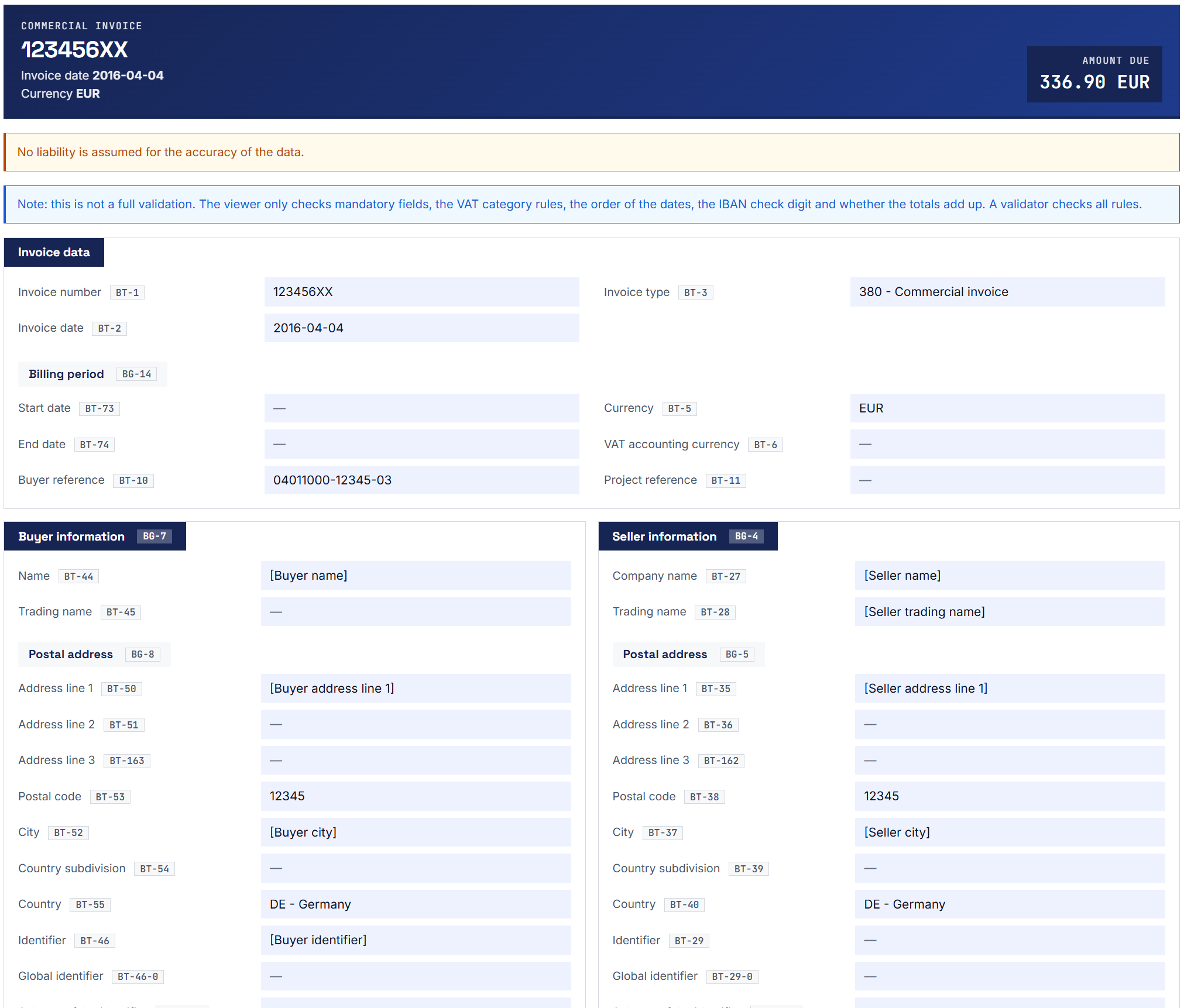
eInvoice Viewer: dieselbe Rechnung mit eingeblendeten EN-16931-Kennungen

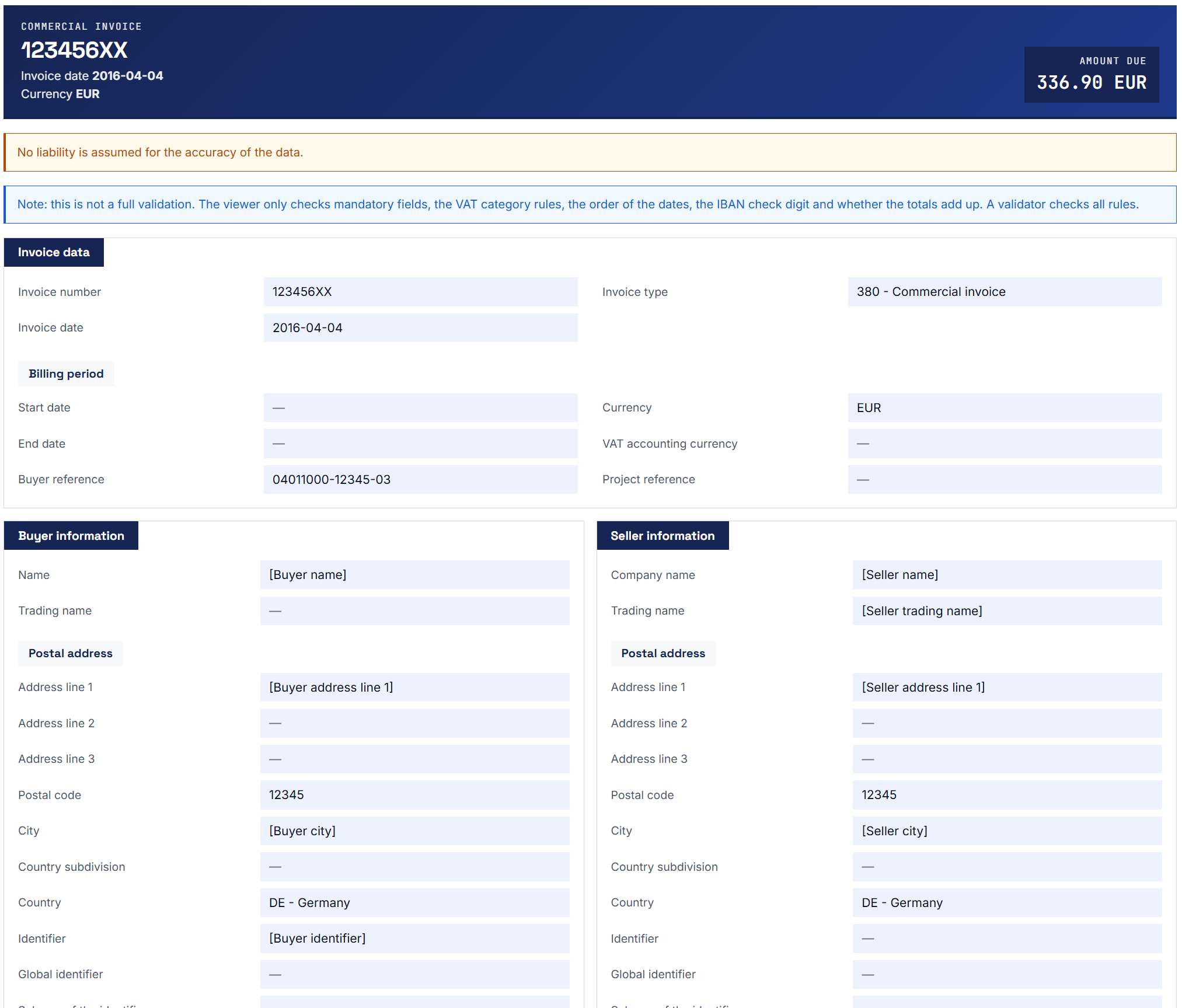
So sieht eine eingelesene Rechnung aus. Oben steht der Belegkopf mit Rechnungsnummer, Datum, Währung und Zahlbetrag, darunter folgen die Felder Zeile für Zeile. Neben jedem Feld steht seine Kennung aus der EN 16931, der europäischen Norm, die festlegt, welche Angaben eine E-Rechnung enthält. So finden Sie jede Angabe schnell wieder und können sie eindeutig benennen.

1 · Datei hineinziehen
XML oder PDF
2 · Der Viewer liest sie
in Ihrem Browser
3 · Beleg lesen
alle Felder, Konten und Anlagen
So einfach geht es: Sie ziehen die Datei hinein, der Viewer liest sie in Ihrem Browser, und Sie sehen den fertigen Beleg.

Eine E-Rechnung in der Leseansicht des eInvoice Viewers: oben der Belegkopf mit dem Zahlbetrag, darunter Rechnungsdaten, Käufer und Verkäufer.

Die Leseansicht ohne Kennungen ist für alle gedacht, die einfach nur die Rechnung lesen wollen.

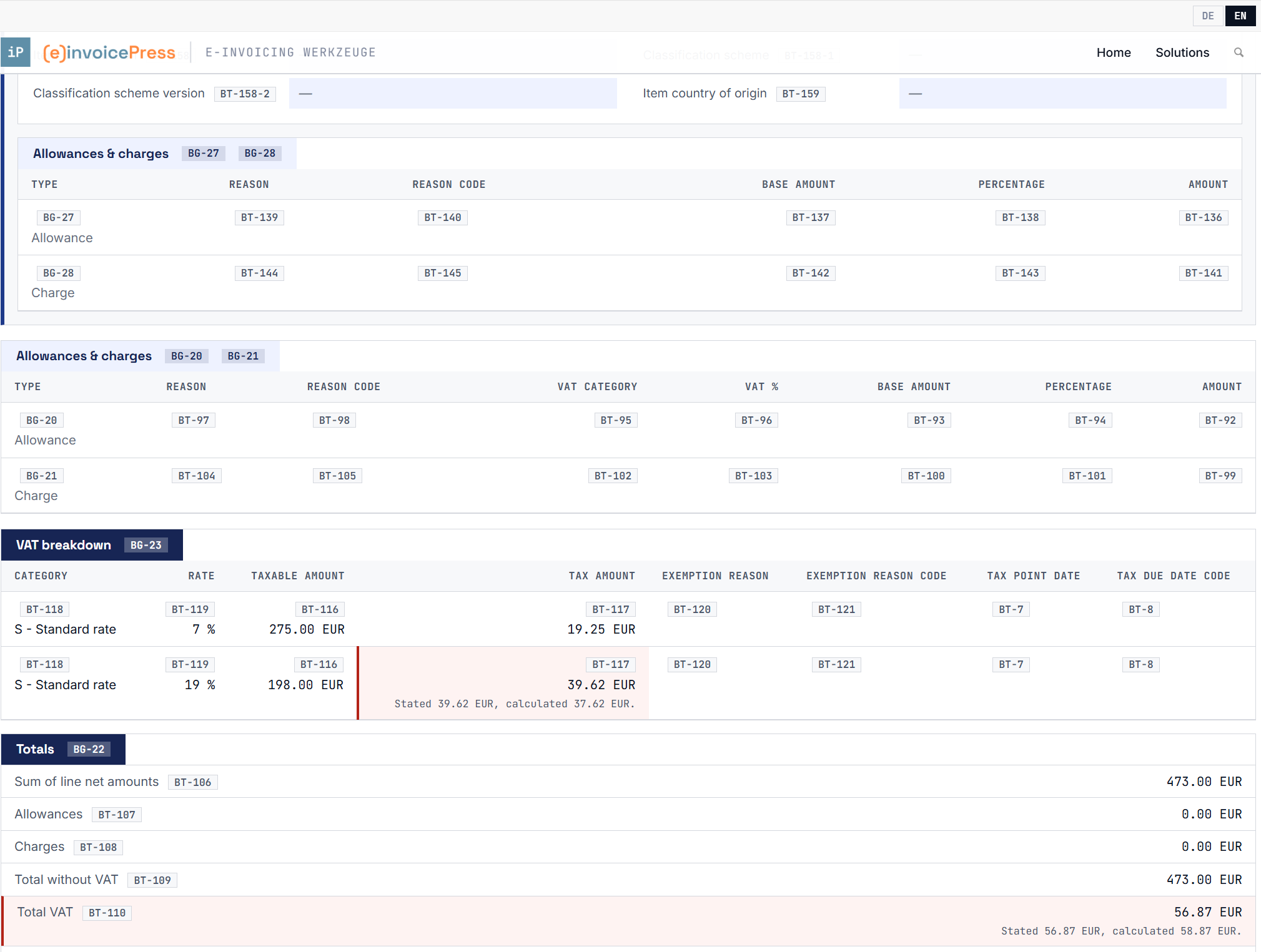
Ein Betrag, der nicht aufgeht: Das Feld ist rot markiert, darunter stehen der ausgewiesene und der nachgerechnete Betrag.

Rechenfehler fallen sofort auf. Geht ein Betrag nicht aus seinen Teilen auf, ist das Feld rot markiert, und darunter stehen der ausgewiesene und der nachgerechnete Betrag. So sehen Sie die Abweichung, bevor Sie bezahlen.

Für alle, die E-Rechnungen bekommen

Auf einen Blick sehen, was in der Rechnung steht und was nicht stimmt.

Note Note

Lesbar wie ein Beleg

Rechnungskopf, Beteiligte, Positionen, Umsatzsteuer und Summen stehen gegliedert untereinander. Das gilt auch für eine reine XML-Datei ohne Sichtbild, die Sie sonst gar nicht lesen könnten.

Adjust Adjust

Rechenfehler markiert

Der Viewer rechnet Positionen, Umsatzsteuer und Summen nach. Geht ein Betrag nicht auf, ist er rot markiert, und darunter stehen beide Beträge zum Vergleich.

Search Search

Auffälliges mit Begründung

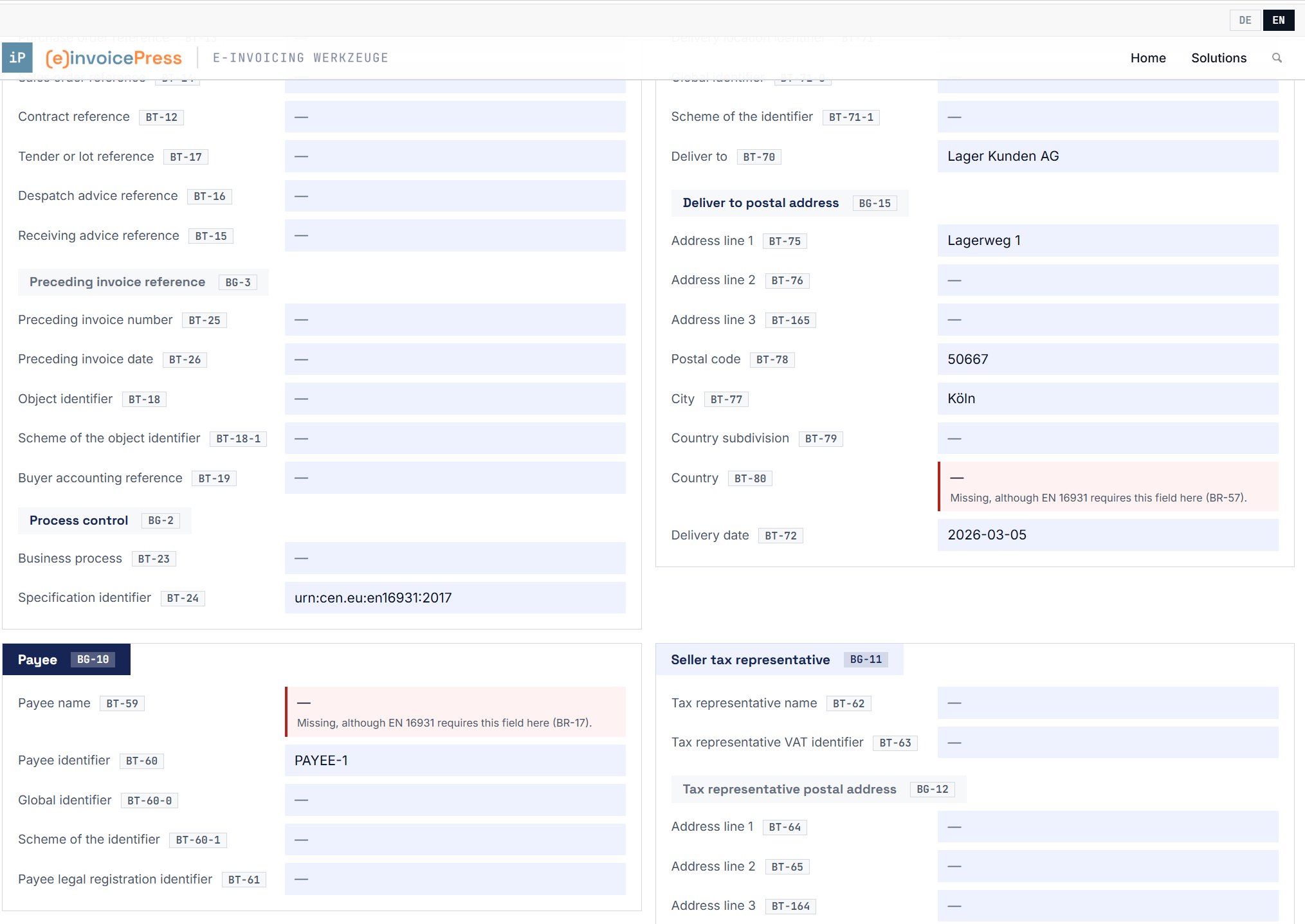
Der Viewer markiert zum Beispiel ein fehlendes Pflichtfeld oder ein Fälligkeitsdatum, das vor dem Rechnungsdatum liegt. Eine Zeile darunter sagt, was nicht stimmt, und nennt die Regel. So können Sie beim Absender gezielt nachfragen.

Star-empty Star-empty

Nichts bleibt verborgen

Der Viewer zeigt jedes Bankkonto und jedes Zahlungsmittel der Rechnung, nicht nur das erste. Anlagen sehen Sie direkt an Ort und Stelle an und speichern sie bei Bedarf.

Eine Rechnung mit fehlenden Pflichtfeldern: Jedes betroffene Feld ist rot markiert, darunter steht die verletzte Regel.

Fehlende Pflichtfelder sind rot markiert. Unter jedem Feld steht die Regel, die es verlangt.

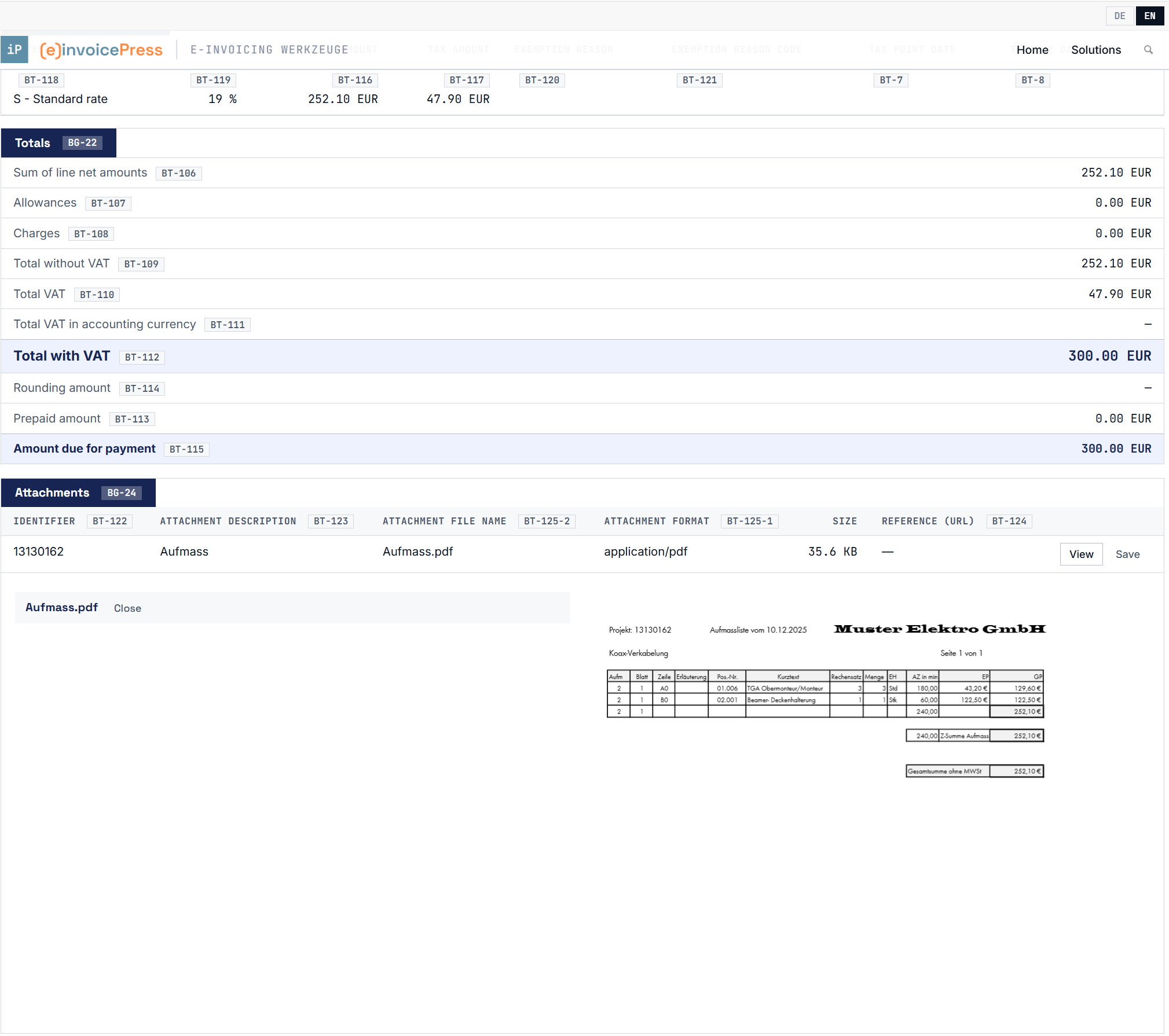
Der Abschnitt „Anlagen“ unter der Rechnung mit einer geöffneten PDF-Anlage.

Anlagen stehen unter der Rechnung mit Name, Typ und Größe. PDF-Dateien und Bilder öffnen sich direkt in der Seite, ohne dass Sie ein weiteres Programm brauchen.

Der Viewer allein ist kein Validator. Ein Validator ist ein Prüfprogramm, das eine Rechnung gegen alle Regeln ihres Formats prüft. Der kostenlose Viewer zeigt, was in der Rechnung steht, und markiert nur, was sich aus der Rechnung selbst erkennen lässt. Ein PDF ohne eingebettete Rechnungsdaten, zum Beispiel einen Scan, kann er nicht lesen. In diesem Fall sagt er Ihnen das.

Mehr aus dem Viewer machen. Brauchen Sie mehr, schließen Sie einen Validator an oder ergänzen Zusätze. Ein Zusatz ist ein weiteres Plugin oder, bei der App, ein Zusatzpaket zum Hineinlegen. Sobald er installiert ist, erscheint seine Funktion in derselben Ansicht, und die Rechnung wird dafür kein zweites Mal gelesen. Welche Werkzeuge es gibt, zeigt der nächste Abschnitt.

Was Sie tun wollen Viewer (kostenlos) Mit Zusatz
Jede E-Rechnung als Beleg lesen ✓ ✓
Summen und Steuer nachrechnen lassen ✓ ✓
Zu jedem Feld sehen, ob es Pflicht ist, welche Werte erlaubt sind und welche Prüfregeln gelten – ✓ Technical Details
Die Zusatzfelder von ZUGFeRD/Factur-X EXTENDED sehen – ✓ Extended Profiles
Die Rechnung als druckfertiges Dokument und als PDF ausgeben – ✓ Visualizer
Die Rechnungsdaten in eine Excel-Datei übernehmen – ✓ Exporter
Kennungen wie USt-IdNr., LEI und IBAN auf ihren richtigen Aufbau prüfen – ✓ Identifier Check
Prüfen, ob die Rechnung an Ihren Betrieb gerichtet ist und das Geld auf ein bekanntes Konto geht – ✓ Inbound Check
Was der kostenlose Viewer schon kann und welcher Kaufzusatz was ergänzt.


Ein Viewer, viele Werkzeuge

Ein Viewer, viele Werkzeuge: lesen, prüfen, absichern und ausgeben an einem Ort.

Fertig zusammengestellt mit Live-Demo: Zusätze für den Belegeingang (eingehende Rechnungen prüfen und sicher bezahlen) und Zusätze für den Belegausgang (eigene Rechnungen vor dem Versand prüfen und ausgeben).

Mit einer E-Rechnung wollen Sie meist mehr als sie lesen. Sie wollen wissen, ob sie gültig ist, ob sie wirklich von Ihrem Lieferanten stammt, ob Sie bezahlen können und wie die Daten in Ihre Buchhaltung kommen. Der eInvoice Viewer ist dafür Ihr zentrales Werkzeug: Sie öffnen die Rechnung einmal, und alles Weitere geschieht in derselben Ansicht.

Reiter statt Fenster. Unter der Werkzeugleiste stehen die Reiter. RECHNUNG zeigt den Beleg. XML zeigt die Rechnung so wie die Validatoren, eine Zeile je Element mit Position, Name, BT-Nummer und Wert, dazu eine Suche. PDF zeigt die Seiten einer PDF-Rechnung, auch eine PDF, die in einer XML-Rechnung steckt. Jeder Zusatz mit einem Ergebnis bekommt seinen eigenen Reiter. Ein zweiter Klick auf seinen Knopf öffnet den Reiter wieder, ohne den Zusatz noch einmal laufen zu lassen.

Was Sie davon haben: Sie wechseln nicht zwischen Programmen und laden keine Datei mehrfach hoch. Prüfbericht, Betrugsschutz, Zahlungscode und Export beziehen sich immer auf genau die Rechnung, die Sie gerade vor sich haben.

Zusätze für die App und das Plugin. Jedes Werkzeug unten ist eine eigene Erweiterung des Viewers. In der App legen Sie den Zusatz in den Ordner des Viewers, und er erscheint beim nächsten Start; im Plugin installieren Sie ihn als eigenes Plugin. Einige Funktionen gibt es nur im Plugin, etwa die Abfrage öffentlicher Register im Identifier Check oder das PDF im Visualizer. Exporter und Technical Details gibt es nur als Plugin.

Prüfen mit den offiziellen Regeln und Fehler am Feld

Tools Tools

eInvoice Validator for KoSIT

Kostenlos. Der Knopf „Mit KoSIT prüfen“ schickt die geöffnete Rechnung an Ihren eigenen offiziellen KoSIT-Validator, auch bei einer ZUGFeRD- oder Factur-X-PDF. Der Prüfbericht erscheint im Reiter „KoSIT Validator“, mit report.xml und report.html zum Herunterladen. Mehr erfahren

Tools Tools

eInvoice Validator for Mustang

Kostenlos. Der Knopf „Mit Mustang prüfen“ prüft dieselbe Rechnung mit dem Validator des Mustangproject, den Sie selbst auf Ihrem Server ablegen. Der Bericht erscheint im Reiter „Mustang Validator“, mit report.xml zum Herunterladen. Mehr erfahren

Tools Tools

eInvoice Validator for VAMPIRE

Kostenlos. Der Knopf „Mit VAMPIRE prüfen“ prüft mit den offiziellen Prüfregeln direkt auf Ihrem Webserver, ganz ohne Java. Der Bericht erscheint im Reiter „VAMPIRE Validator“, mit report.xml und report.html. Mehr erfahren

Search Search

Validation Explorer for KoSIT

Kaufprodukt. Erklärt jede Meldung des KoSIT-Prüfberichts in verständlicher Sprache, direkt im Reiter des Validators. Ein Klick auf „Position“ öffnet die Rechnung genau an dem Feld, unter dem der Befund als Karte steht. Mehr erfahren

Search Search

Validation Explorer for Mustang

Kaufprodukt. Macht den Bericht von Mustang verständlich: jede Meldung mit ihrem Feld der EN 16931 und dem Wert aus der Rechnung, und jeder Befund steht direkt unter seinem Feld im Reiter RECHNUNG. Mehr erfahren

Search Search

Validation Explorer for VAMPIRE

Kaufprodukt. Erklärt jeden Befund von VAMPIRE in verständlicher Sprache, mit Feld und Wert aus der Rechnung. „Position“ an einer Meldung führt Sie im Reiter RECHNUNG an die richtige Stelle. Mehr erfahren

Absichern vor der Zahlung

Adjust Adjust

Hybrid Check

Kaufzusatz. Vergleicht bei ZUGFeRD und Factur-X das PDF mit den Rechnungsdaten: Rechnungsnummer, Endbetrag und Bankverbindung. Steht im XML eine andere IBAN als im PDF, sehen Sie das im Reiter „Hybrid Check“ und am Feld, ohne einen Klick. Mehr erfahren

Star-empty Star-empty

Inbound Check

Kaufzusatz. Prüft vor der Zahlung, ob die Rechnung an Ihren Betrieb gerichtet ist, ob die Pflichtangaben stehen und ob die Bankverbindung in Ihrer Lieferantenliste bekannt ist. Das Ergebnis steht im eigenen Reiter. Mehr erfahren

Search Search

Identifier Check

Kaufzusatz. Prüft USt-IdNr., IBAN, GLN, LEI und weitere Kennungen auf Aufbau und Prüfziffer und markiert jeden Fehler an seinem Feld. Im Plugin fragt er auf Wunsch auch öffentliche Register. Mehr erfahren

Note Note

EPC QR Code

Kaufzusatz. Der Reiter „Überweisungscode“ zeigt den EPC-QR-Code, den die deutschen Banken als GiroCode führen. Ihre Banking-App liest Empfänger, IBAN, Betrag und Verwendungszweck, und niemand muss etwas abtippen. Mehr erfahren

Mehr sehen, drucken und weitergeben

Note Note

Extended Profiles

Kaufzusatz. Zeigt die zusätzlichen Felder von ZUGFeRD/Factur-X EXTENDED und EXTENDED-CTC-FR genau an der Stelle der Rechnung, an die sie gehören. Mehr erfahren

Tools Tools

Technical Details

Kaufzusatz. Ergänzt jeden Tooltip um Kardinalität, Datentyp, Geschäftsregeln und die Pfade in CII und UBL und bringt einen Feld-, einen Regel- und einen Referenzbrowser mit. Mehr erfahren

Brush Brush

Visualizer

Kaufzusatz. Zeigt die Rechnung im Reiter „Layout“ als druckbares Dokument in fünf Layouts. Im Plugin entsteht daraus auf Wunsch ein PDF/A-3 mit der eingebetteten Rechnungs-XML. Mehr erfahren

Adjust Adjust

Exporter

Kaufzusatz. Überträgt die geöffnete Rechnung mit einem Klick in eine Excel-Datei, in der jedes Feld der EN 16931 seinen Platz hat. Mehr erfahren

Rechnungen berichtigen, erfassen und verwalten

Pencil Pencil

Editor

Kaufzusatz. Macht die Belegansicht bearbeitbar: Sie berichtigen eine Rechnung oder erfassen eine neue von Hand, der Viewer rechnet nach und prüft am Feld. Gibt es für die App und das Plugin.

List List

Invoice Monitor

Kaufzusatz. Führt Ihre Eingangs- und Ausgangsrechnungen in Listen, erstellt die SEPA-Datei für die Überweisungen und packt die Belege für Ihren Steuerberater. Gibt es für die App und das Plugin.

Prüfen ohne fremden Dienst. Ein Prüfknopf sendet die angezeigte Rechnung an die Prüf-Engine, die Sie selbst eingestellt haben, zum Beispiel an Ihren eigenen offiziellen KoSIT-Validator oder an VAMPIRE auf Ihrem Webserver. Ob und ab welcher Rolle ein Knopf erscheint, legen Sie im Plugin unter „Verfügbar ab Rolle“ fest.

Offen gesagt: Der Viewer selbst schickt die Rechnung nirgendwohin. Einige Werkzeuge tun das, weil sie anders nicht arbeiten können: Die Validatoren senden die Rechnung an die eingestellte Prüf-Engine, und Exporter, Visualizer, Identifier Check und Inbound Check senden die Rechnung oder daraus gelesene Daten an Ihre eigene WordPress-Website. Jedes Werkzeug sagt das in seinem Handbuch.

Was der Viewer liest

Drei Eingangsformate, eine einheitliche Ansicht.

Note Note

ZUGFeRD / Factur-X (PDF)

ZUGFeRD und Factur-X sind ein PDF, in dem die Rechnung zusätzlich als XML-Datei steckt. In Deutschland heißt dieses Format ZUGFeRD, in Frankreich Factur-X. Der Viewer holt die XML-Datei selbst aus dem PDF und liest sie. Fehlt die eingebettete Rechnung, sagt er Ihnen das mit einer klaren Meldung.

Search Search

CII (UN/CEFACT) XML

CII ist eine der beiden XML-Formen, in denen eine E-Rechnung nach der EN 16931 vorliegen kann. Der Viewer liest sie direkt. Diese Form nutzen ZUGFeRD/Factur-X und die XRechnung in ihrer CII-Variante.

Tools Tools

UBL XML

UBL ist die zweite XML-Form der EN 16931. Damit liest der Viewer die XRechnung in der UBL-Form und Peppol BIS Billing 3.0. Peppol ist ein europäisches Netz für den Austausch von E-Rechnungen zwischen Unternehmen und Behörden. Auch Gutschriften liest der Viewer: Ein Dokument vom Typ CreditNote stellt er wie eine Rechnung dar und weist es als Gutschrift aus.

Der Viewer erkennt das Format am Inhalt der Datei, nicht an der Dateiendung. Ob eine .xml-Datei UBL oder CII enthält, müssen Sie also nicht wissen, und Sie müssen nichts auswählen. Manche Rechnungen folgen einer Spezifikation außerhalb der EN 16931, zum Beispiel PINT aus Japan oder Singapur oder OIOUBL. Der Viewer erkennt und benennt solche Rechnungen, statt sie so darzustellen, als wären sie nach der EN 16931 aufgebaut.

Vollständige Abdeckung der EN 16931

Alle 164 Felder in 32 Gruppen nach der Norm, mit den Attributfeldern 268 Felder in 43 Gruppen.

Die EN 16931 nummeriert ihre Felder als Business Terms (BT) und ihre Feldgruppen als Business Groups (BG). Der Viewer liest jeden Business Term und jede Business Group aus, die in der Rechnung stehen, und zeigt sie an, auch selten genutzte Blöcke wie den Zahlungsempfänger oder den Steuervertreter. Diese Abdeckung haben wir an einer Sammlung von Beispielrechnungen gemessen, nicht geschätzt.

Dazu führt der Katalog des Viewers auch die untergeordneten Attributfelder, zum Beispiel die Angabe, nach welchem Schema eine Kennung vergeben ist (BT-29-1), sowie die Überschriften der Gruppen. Erst damit kann der Viewer wirklich jedes Feld anzeigen. Einige Blöcke, die er vollständig zeigt:

  • BG-10 Zahlungsempfänger — BT-59, BT-60, BT-61
  • BG-11 / 12 Steuervertreter des Verkäufers — BT-62 … BT-69, BT-164
  • BG-20 / 21 Nachlässe und Zuschläge auf Dokumentebene — BT-92 … BT-105, mit Basisbetrag, Prozentsatz und Grundcode
  • BG-27 / 28 Nachlässe und Zuschläge auf Positionsebene — BT-136 … BT-145, in derselben Tiefe
  • Steuer BT-7 Steuerstichtag, BT-8 Fälligkeitscode, BT-121 Befreiungsgrundcode
  • Summen BT-111 Umsatzsteuer in Buchungswährung, BT-114 Rundungsbetrag
  • Referenzen BT-18 Objektkennung, BT-19 Buchungsreferenz, BT-26 Datum der Vorgängerrechnung

Leere Felder werden bewusst gezeigt

Ein Feld ohne Wert erscheint als „—“ und verschwindet nicht. So sehen Sie, welche Felder die Norm vorsieht und welche diese Rechnung auslässt. Würde der Viewer leere Felder ausblenden, ginge genau diese Information verloren.

Die BT- und BG-Kennungen lassen sich ein- und ausblenden. Der Besucher schaltet sie direkt in der Seite um, ohne die Seite neu zu laden. Im Plugin legen Sie den Ausgangszustand je Einbindung im Shortcode fest (bt=“1″ oder bt=“0″) oder für die ganze Website in den Einstellungen.

Drei Sprachen, Wortlaut aus der Spezifikation

Fahren Sie über eine Kennung, und die Definition aus der Spezifikation erscheint.

Fahren Sie mit der Maus über eine BT- oder BG-Kennung. Dann sehen Sie den Namen des Feldes aus der Norm und eine kurze Beschreibung, auf Deutsch, Englisch oder Französisch, je nach Sprache der Seite. Der Wortlaut der Beschreibungen stammt unverändert aus der Factur-X-Spezifikation und wurde nicht umformuliert. Auch die Oberfläche des Viewers ist vollständig in alle drei Sprachen übersetzt. Wer mehr wissen muss, ergänzt den Zusatz Technical Details. Er zeigt zusätzlich die Kardinalität, also wie oft ein Feld vorkommen darf, den Datentyp und die Geschäftsregeln.

BT-31 · Umsatzsteuer-Identifikationsnummer des Verkäufers BT-31 · Seller VAT identifier BT-31 · Identifiant à la TVA du vendeur

Codierte Werte zeigen Code und Bezeichnung

Viele Felder enthalten nur einen Code aus einer Codeliste, also aus einer festgelegten Liste erlaubter Werte. Der Viewer schreibt zu jedem solchen Code die Bezeichnung dazu, damit Sie nicht nachschlagen müssen. Das gilt für die Dokumentart, die Zahlungsart, die Maßeinheit, die Steuerkategorie, das Land, das Kennungsschema und das Schema der elektronischen Adresse.

  • BT-3 380 - Commercial invoice
  • BT-29-1 0088 - EAN Location Code
  • BT-81 30 - Credit transfer
  • BT-130 H87 - piece
  • BT-151 S - Standard rate

Datum, Zahlen und Beträge erscheinen in der Schreibweise der Sprache, in der die Website angezeigt wird.

Darstellung

Sieht auf jeder Website gleich aus.

  • Unabhängig vom Design Ihrer Website

    Der Viewer zeichnet seine Ansicht in einem abgeschirmten Bereich der Seite, einem sogenannten Shadow DOM, und setzt dort alle Stile zurück (:host-Reset). Die Gestaltung Ihrer Website, das Theme, dringt deshalb nicht hinein, und die Ansicht sieht überall gleich aus. Sie richtet sich nach dem Platz, den sie bekommt, nicht nach der Breite des Fensters: In einer schmalen Spalte stehen die Blöcke untereinander, auch auf einem breiten Bildschirm. Hat ein Block mindestens 900 Pixel Platz, stehen zwei Feldzeilen nebeneinander.

  • Ein Beleg sieht aus wie ein Beleg

    Oben steht ein dunkelblauer Belegkopf mit dem Zahlbetrag in einem eigenen Feld. Jede Business Group steht in einem eigenen Block, dessen Name als Fahne oben links auf dem Rahmen sitzt. Die Fahne ist dunkel, wenn die Gruppe Werte enthält, und hell, wenn sie leer ist. Die Beschriftung steht links, der Wert rechts in einem hellblauen Feld, und jede Rechnungsposition hat ihre eigene Gruppe auf hellgrauer Fläche. Darunter folgen Steueraufschlüsselung, Summen, Hinweise und Anlagen. Die Gestaltung wählen Sie in den Einstellungen aus den mitgelieferten Design-Kits, und die Wahl gilt für alle Werkzeuge der Suite auf Ihrer Website. Kit H ist die Vorgabe und bringt eigene Schriften mit, Kit A ist schlichter und nutzt die Systemschriften des Geräts, und seit Version 2.36.0 ist Kit S dabei, der Viewer in den Farben der specialPress-Websites. Seit Version 2.37.0 folgt der ganze Viewer dem gewählten Kit, und Sie können auch ein eigenes Kit hochladen. Die Schriften liegen im Plugin, deshalb wird dafür kein fremder Server aufgerufen.

  • Ohne Framework

    Das Ziehen und Ablegen der Datei ist in reinem JavaScript umgesetzt, ohne ein Framework, also ohne fremdes Programmgerüst. Die Rechnung wird im Browser gelesen und dargestellt, ohne dass die Seite neu lädt. Dabei gibt es keinen Aufruf an den Server und außer der mitgelieferten Bibliothek zum Lesen von PDF-Dateien (pdf.js) keine zusätzliche Programmbibliothek im Browser.

Sicherheit und Datenschutz

Die Rechnung verlässt den Browser nicht.

  • Nichts wird übertragen

    Die Rechnung wird im Browser des Besuchers gelesen. Das Plugin hat keine Schnittstelle, über die eine Rechnung zum Server gelangen könnte. Die Schnittstellen, die es seit Version 2.36.0 für Einstellungen und für die Zählung je Rolle nutzt, übertragen nie die Rechnung, sondern nur Einstellungswerte und eine kurze Anfrage ohne Belegdaten, und es ruft nichts nach außen auf. Es entsteht keine temporäre Datei, kein Eintrag in der Mediathek, keine Zeile in der Datenbank und keine gespeicherte IP-Adresse. Vertrauliche Rechnungen bleiben so dort, wo sie hingehören.

  • Geschützt gegen XXE-Angriffe

    Bei einem XXE-Angriff versucht eine präparierte XML-Datei, über einen Vorspann, die DOCTYPE-Deklaration, fremde Dateien oder Adressen nachzuladen. Der Viewer liest die Datei mit dem XML-Leser des Browsers, der keine fremden Dateien oder Adressen aus einem solchen Vorspann nachlädt, und greift beim Lesen nie auf das Netz zu.

  • Größenlimit und maskierte Ausgabe

    Die Dateigröße wird vor dem Lesen geprüft. Die Vorgabe ist 8 MB, und der Betreiber der Website kann diesen Wert ändern. Jeder Wert aus der Rechnung wird maskiert, bevor er in die Seite gelangt, sodass kein Rechnungsinhalt als Programmcode ausgeführt werden kann. Zusätzlich liegt die Ansicht geschützt in ihrem eigenen abgeschirmten Bereich, dem Shadow Root.

Getestet

Getestet mit 144 offiziellen Beispielrechnungen.

  • ✓ ZUGFeRD 2.5, als XML und als Factur-X-PDF
  • ✓ ZUGFeRD / Factur-X EXTENDED, die Erweiterungsabschnitte werden benannt
  • ✓ XRechnung-Testsuite, CII und UBL
  • ✓ Peppol BIS Billing 3.0, einschließlich Gutschrift
  • ✓ CIUS-PT, CIUS-RO
  • 7 Rechnungen als außerhalb des Umfangs erkannt (6 × PINT außerhalb der EU, 1 × OIOUBL)

Jeden Business Term und jede Business Group, die in den 144 Beispielrechnungen vorkommen, zeigt der Viewer an. Besonders nützlich ist dabei die XRechnung-Testsuite: Sie liefert dieselben Fälle in beiden XML-Formen, CII und UBL. So kontrollieren sich der Leseweg für CII und der für UBL gegenseitig. Ein PDF ohne eingebettete XML-Datei und fehlerhaftes XML weist der Viewer ab.

Bei jedem Bau des Plugins messen wir zusätzlich zwei Dinge:

  • Die Datenform des Viewers passt zu ihrem JSON-Schema, also zur festgeschriebenen Beschreibung dieser Daten.
  • Von den rund 12 400 Überschriften und Beschriftungen ist in der deutschen und in der französischen Ansicht keine einzige englisch geblieben.

Aktuelle Version: 2.38.1, für Plugin und App gleich. Voraussetzungen für das Plugin: WordPress 5.8 oder neuer (getestet bis 7.1) und PHP 8.2 oder neuer.

Probieren Sie es mit einer eigenen Rechnung aus.

Die Demo läuft mit genau dem Plugin, das Sie auf Ihrer eigenen Website einsetzen würden, und Ihre Datei verlässt dabei den Browser nicht. Gefällt Ihnen, was Sie sehen, laden Sie den Viewer kostenlos als App oder als WordPress-Plugin. Alles zur Bedienung steht im Handbuch.