eInvoice Viewer — Inbound Check

Zusatz zum eInvoice Viewer · Für WordPress und die Viewer-App · Kaufprodukt · Version 1.6.0

Passt diese Rechnung zu Ihnen? Ein Klick sagt es Ihnen, bevor Sie zahlen.

Der Inbound Check ist ein Zusatz zum kostenlosen eInvoice Viewer für WordPress. Er vergleicht eine eingehende E-Rechnung, also eine Rechnung als Datei, die ein Programm lesen kann, mit Ihren Unternehmensdaten und Ihrer Lieferantenliste. Danach sagt er Ihnen in ganzen Sätzen, was auffällt, zum Beispiel eine falsche Empfängerfirma, ein unbekanntes Konto oder ein fremder Zahlungsempfänger.

Dafür setzt er den Knopf „Eingangsprüfung“ in die Ergebnisansicht des Viewers, und ein Klick genügt. Einen fremden Dienst ruft er dabei nicht auf.

App und Plugin

Der Inbound Check in der App und im WordPress-Plugin

In der App. Der Inbound Check ist ein Zusatz für die kostenlose Viewer-App. Sie legen ihn in den Ordner des Viewers, als Ordner oder als einzelne Datei, und beim nächsten Start ist er da. Neben der One-File-App genügt die einzelne Datei. Ihre Unternehmensdaten und die Lieferantenliste tragen Sie im Einstellungsdialog des Viewers ein.

Im WordPress-Plugin. Auf Ihrer Website installieren Sie Der Inbound Check als eigenes Plugin zum kostenlosen Viewer-Plugin. Dort bekommen Sie die Zusatzfunktionen einer Website: Sie begrenzen die Aufrufe je Besucher und Tag und legen fest, ab welcher Rolle der Zusatz erscheint. Im Plugin liegen Unternehmensdaten und Lieferantenliste in der Datenbank Ihrer Website, und nur Administratoren tragen Lieferanten ein.


Eine Rechnung kann fehlerfrei sein und trotzdem nicht stimmen

Die E-Rechnung lässt sich öffnen, alle Felder sind gefüllt, und die Summen gehen auf. Trotzdem bleibt die Frage, die vor jeder Zahlung zählt: Ist das wirklich unsere Rechnung, und geht das Geld an den Richtigen?

Vielleicht ist die Rechnung an eine Firma mit ähnlichem Namen gerichtet. Vielleicht nennt der langjährige Lieferant plötzlich ein anderes Konto, oder das Geld soll an einen Dritten gehen, von dem Sie nie gehört haben. All das steht in der Rechnung, aber es springt nicht ins Auge.

Wer das von Hand prüfen will, vergleicht bei jeder Rechnung Namen und IBANs Stelle für Stelle. An einem vollen Tag bleibt genau diese Prüfung liegen.


Ein Klick vergleicht die Rechnung mit dem, was Sie wissen

Sie hinterlegen einmal Ihre Unternehmensdaten und Ihre Lieferanten mit deren Bankverbindungen. Danach genügt bei jeder Rechnung ein Klick auf „Eingangsprüfung“, und Sie erhalten eine Liste von Befunden. Ein Befund ist eine einzelne Feststellung der Prüfung, mit einer Überschrift und einer Erklärung. An seiner Farbe sehen Sie, wie schwer er wiegt: Einen roten Befund sollten Sie vor der Zahlung klären, eine Warnung verdient einen zweiten Blick.

Empfänger
Ist die Rechnung an Sie gerichtet?
Bankverbindung
Geht das Geld auf ein bekanntes Konto?
Zahlungsempfänger
Bekommt der Verkäufer das Geld oder ein Dritter?
Bezugsangaben
Passen Bestell- und Vertragsnummer zu Ihren Mustern?
Lieferantenprofil
Stimmen Währung, Zahlungsziel und Land wie gewohnt?
Pflichtangaben
Stehen die umsatzsteuerlichen Angaben auf der Rechnung?
Die sechs Prüfungen, die ein Klick auf „Eingangsprüfung“ auslöst.

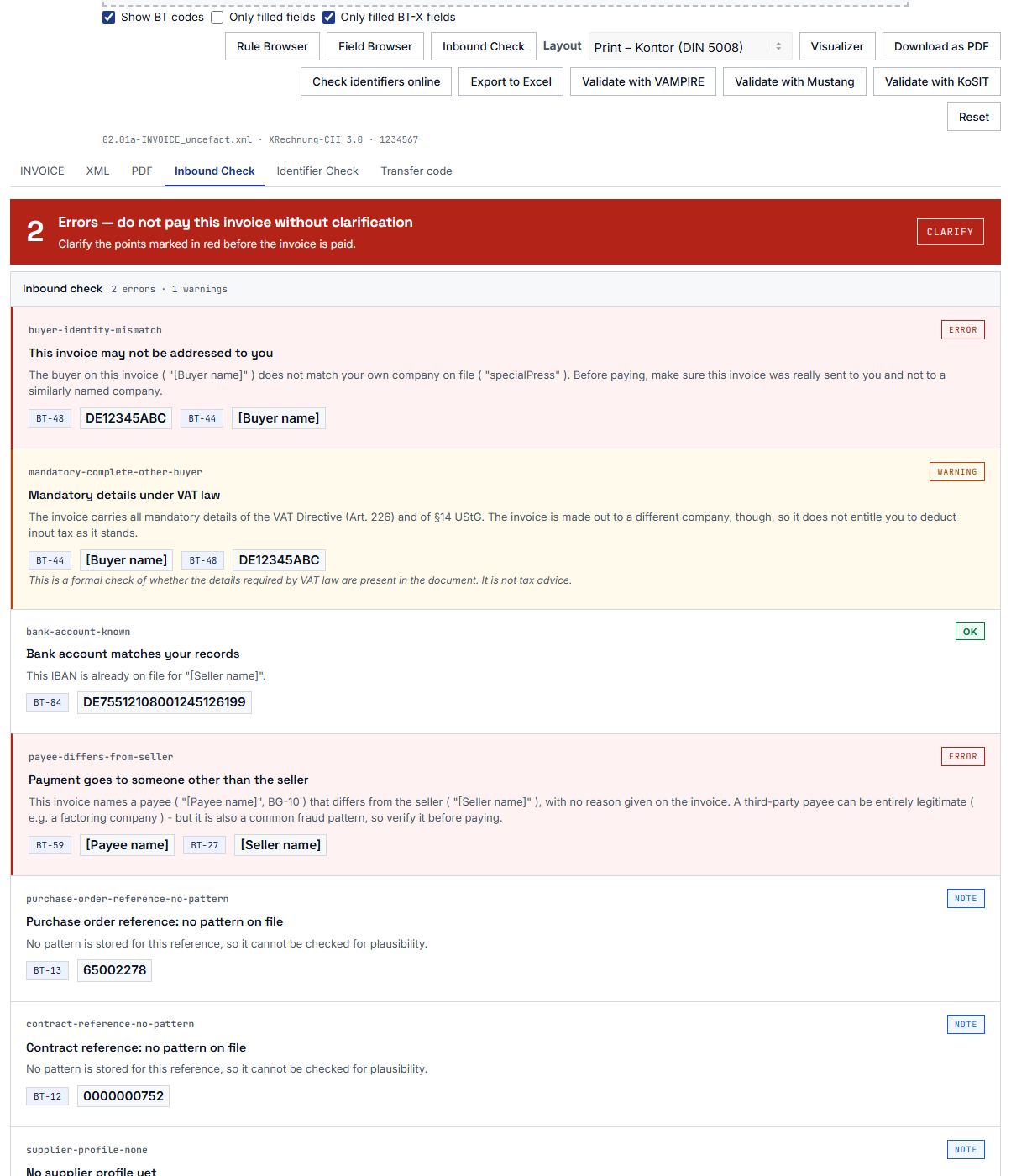
Bildschirmfoto der Ergebnisansicht mit einer geöffneten Beispielrechnung, unter der die Liste der Befunde der Eingangsprüfung steht, jeder mit Überschrift, Erklärung und farblicher Kennzeichnung.

Die Befunde im eigenen Reiter und direkt am Feld

Ab der Version 2.38 des Viewers erscheinen die Befunde im eigenen Reiter „Inbound Check“, der sich nach der Prüfung von selbst öffnet. Ein zweiter Klick auf „Eingangsprüfung“ öffnet ihn wieder, ohne die Prüfung noch einmal laufen zu lassen. Rote Befunde und Warnungen stehen außerdem als ganze Karte mit ihrer Erklärung direkt am betroffenen Feld der Rechnung, und über der Rechnung steht, wie viele Felder markiert sind. Soll der Knopf auf einer bestimmten Seite fehlen, ergänzen Sie den Shortcode des Viewers dort um button_spiv_inbound="no".

Was Sie davon haben: Sie lesen die Rechnung und die Befunde nebeneinander und sehen an der Stelle, die nicht passt, sofort, warum sie auffällt.

Die Lieferantenliste dort pflegen, wo Sie prüfen

Ab dem Viewer 2.37.1 steht neben dem Knopf „Einstellungen“ über dem Viewer der Knopf „Lieferantenliste“. Er öffnet den Einstellungsdialog gleich bei der Liste, im Plugin wie in der Viewer-App. Administratoren pflegen dort Ihr Unternehmen, die Pflichtangaben und die Lieferanten; es sind dieselben Daten wie auf der Einstellungsseite. Abtippen müssen Sie Ihre Lieferanten nicht: Die Liste liest den DATEV-Export Ihrer Kreditorenstammdaten und Listen mit den üblichen Spaltennamen, etwa aus Lexware oder sevdesk.

Was Sie davon haben: Ein neuer Lieferant oder ein geändertes Konto ist in wenigen Sekunden nachgetragen, ohne dass Sie die Seite mit der Rechnung verlassen.


Note Note

1. Zusatz aktivieren und Ihr Unternehmen eintragen

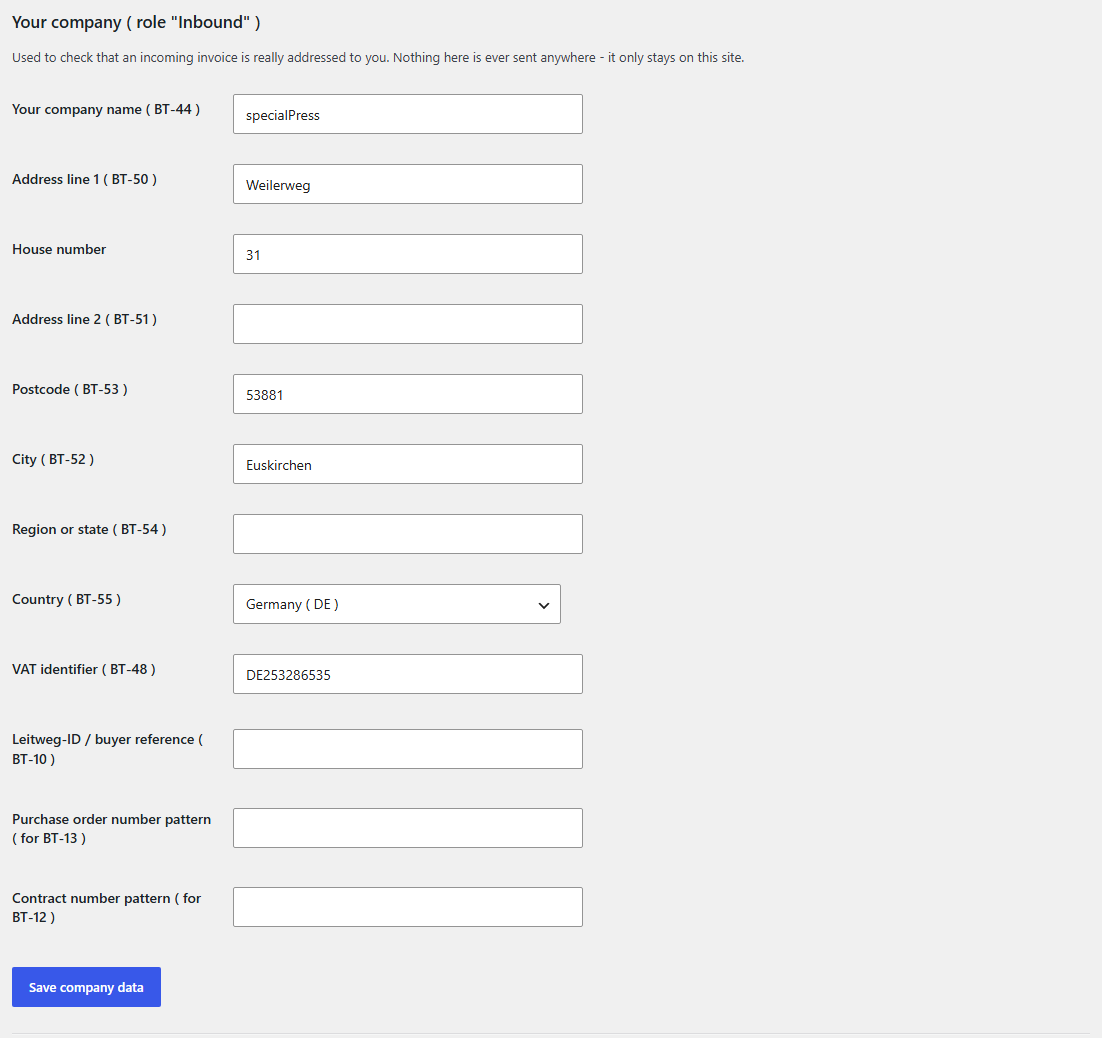
Sie laden die ZIP-Datei in WordPress hoch und aktivieren den Zusatz neben dem eInvoice Viewer. Unter „eInvoice Viewer → Inbound Check“ tragen Sie dann Ihre Unternehmensdaten ein.

Tools Tools

2. Lieferanten anlegen oder einlesen

Sie legen Ihre Lieferanten von Hand an oder lesen sie als CSV-Datei ein. Eine CSV-Datei ist eine einfache Tabellendatei, die jedes Tabellenprogramm speichern kann.

Adjust Adjust

3. Rechnung öffnen und prüfen

Sie öffnen eine Rechnung im Viewer und klicken auf „Eingangsprüfung“. Die Befunde erscheinen sofort.


Ist die Rechnung an Sie gerichtet?

Die Prüfung vergleicht Name, USt-IdNr. und Anschrift des Käufers auf der Rechnung mit Ihren Unternehmensdaten. Kleine Unterschiede bei Groß- und Kleinschreibung oder bei Leerzeichen übergeht sie. Weichen Name oder USt-IdNr. ab, erhalten Sie einen roten Befund, der beide Angaben nennt. Weicht nur die Anschrift ab, ist das eine Warnung.

Was Sie davon haben: Eine Rechnung, die an eine ähnlich benannte Firma gerichtet ist, fällt auf, bevor sie gebucht wird. Auch eine falsche Anschrift bemerken Sie rechtzeitig. Das ist wichtig, weil sie Ihren Vorsteuerabzug gefährden kann, also das Recht, die Umsatzsteuer aus der Rechnung beim Finanzamt geltend zu machen.

Bildschirmfoto des Einstellungsabschnitts „Ihr Unternehmen“, in dem die Felder mit den Daten eines Beispielunternehmens ausgefüllt sind.

Geht das Geld auf ein bekanntes Konto?

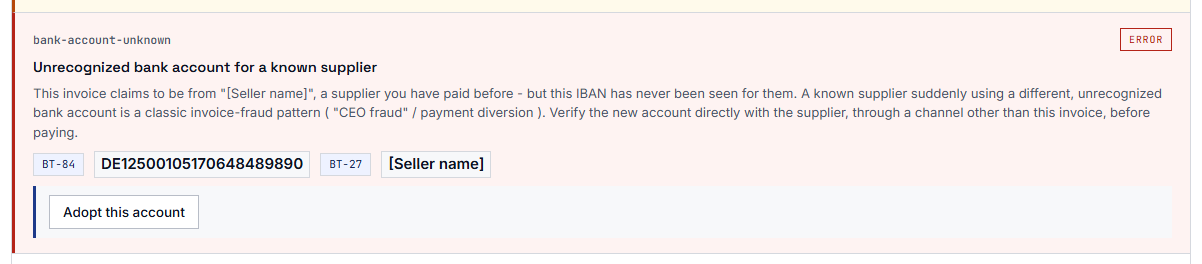
Die Prüfung sucht den Verkäufer in Ihrer Lieferantenliste, zuerst über seine USt-IdNr. und dann über seinen Namen. Eine bekannte Bankverbindung wird bestätigt. Nennt ein bekannter Lieferant eine Bankverbindung, die bei ihm noch nie aufgetaucht ist, erhalten Sie einen roten Befund, der auch das Betrugsmuster erklärt, das dahinterstecken kann. Steht der Verkäufer noch gar nicht auf der Liste, meldet die Prüfung eine erste Rechnung.

Was Sie davon haben: Wechselt ein Lieferant angeblich das Konto, sehen Sie es auf der ersten Rechnung mit der neuen Verbindung und nicht erst, wenn das Geld fort ist.

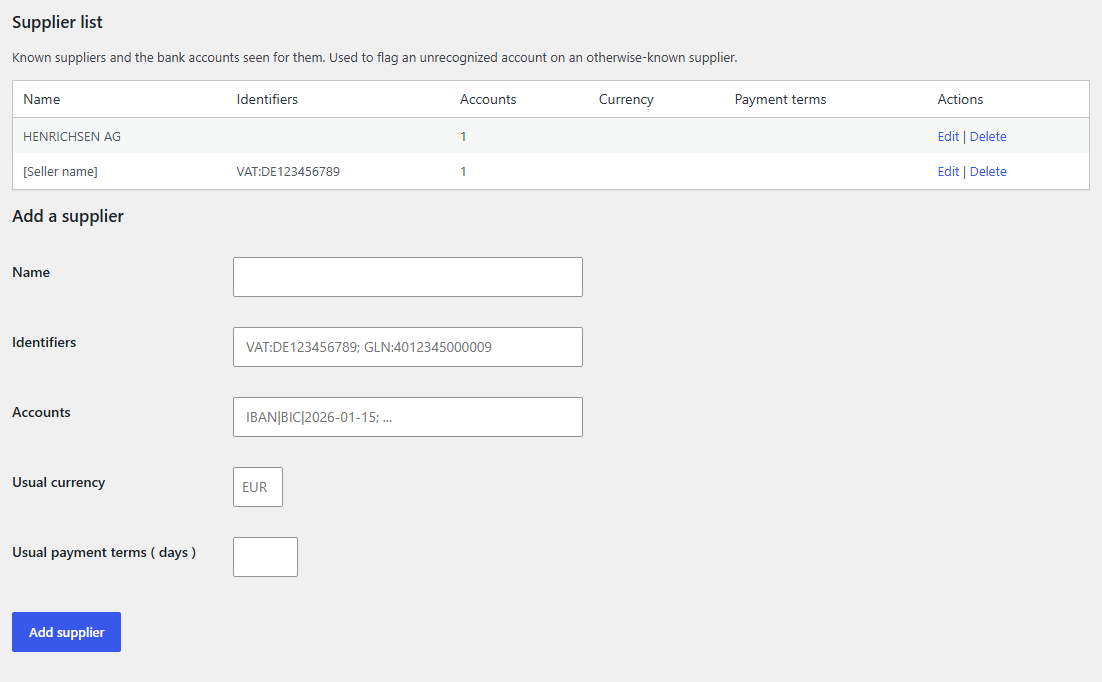
Bildschirmfoto des Abschnitts Lieferantenliste mit einer Tabelle von Beispiel-Lieferanten und dem Formular zum Anlegen eines neuen Lieferanten.

Ein bestätigtes Konto mit einem Klick übernehmen

Bei einer ersten Rechnung und bei einer unbekannten Bankverbindung trägt der Befund den Knopf „Dieses Konto übernehmen“. Er fügt das Konto dem Lieferanten hinzu, und ist der Lieferant neu, legt er ihn an. Diesen Knopf können nur Administratoren benutzen; die Prüfung selbst ändert die Lieferantenliste nie.

1 · Befund
erste Rechnung oder unbekanntes Konto
2 · Klären
zum Beispiel mit einem Anruf beim Lieferanten
3 · Übernehmen
ein Administrator klickt „Dieses Konto übernehmen“
4 · In der Liste
künftig als bekanntes Konto bestätigt
So wächst Ihre Lieferantenliste: Ein neues Konto kommt erst hinein, wenn ein Mensch es ausdrücklich übernimmt.

Was Sie davon haben: Ihre Liste wächst mit der täglichen Arbeit, und hinein kommt nur, was ein Mensch ausdrücklich bestätigt hat.

Bildschirmfoto eines roten Befunds zu einer unbekannten Bankverbindung bei einem bekannten Lieferanten, mit Erklärung und dem Knopf „Dieses Konto übernehmen“.

Bekommt der Verkäufer das Geld oder ein Dritter?

Nennt die Rechnung einen anderen Zahlungsempfänger als den Verkäufer, erhalten Sie einen roten Befund mit beiden Namen. Das kann seine Ordnung haben, etwa wenn ein Factoring-Unternehmen die Forderung vom Verkäufer gekauft hat. Ein abweichender Empfänger ist aber auch ein häufiges Betrugsmuster.

Was Sie davon haben: Sie übersehen einen abweichenden Empfänger nicht, auch wenn er an einer unauffälligen Stelle der Rechnung steht.

Passen Bestell- und Vertragsnummer zu Ihren Mustern?

Sie hinterlegen, wie Ihre Bestell- und Vertragsnummern aussehen, zum Beispiel PO-2026-#####. Die Prüfung sucht den festen Anfang dieses Musters, hier PO-, in der Bezugsangabe der Rechnung. Fehlt er, erhalten Sie eine Warnung. Ein roter Befund wird daraus nie, denn es geht nur um einen Hinweis, ob die Angabe plausibel ist.

Was Sie davon haben: Beruft sich eine Rechnung auf eine Bestellung, die nicht nach Ihrem Haus aussieht, schauen Sie ein zweites Mal hin.

Sieht die Rechnung aus wie Ihre üblichen Geschäfte mit diesem Lieferanten?

Für einen Lieferanten, der über seine USt-IdNr. gefunden wurde, vergleicht die Prüfung drei Dinge: die Währung der Rechnung mit seiner üblichen Währung, das Fälligkeitsdatum mit seinem üblichen Zahlungsziel, wobei drei Tage Spielraum gelten, und das Land des Verkäufers mit den Ländern seiner hinterlegten Bankverbindungen.

Was Sie davon haben: Ungewohnte Bedingungen fallen Ihnen auch bei einem Lieferanten auf, dessen Rechnungen Sie sonst ohne Nachdenken freigeben.

Sind die umsatzsteuerlichen Pflichtangaben vorhanden?

Die Prüfung sieht nach, ob die Angaben auf der Rechnung stehen, die das Umsatzsteuerrecht verlangt. Grundlage ist das EU-Recht, und je nach Land des Empfängers kommt das deutsche oder das österreichische Umsatzsteuergesetz hinzu. Geprüft werden 24 Regeln nach Artikel 226 der Mehrwertsteuerrichtlinie, 4 deutsche Regeln nach § 14 UStG und 2 österreichische Regeln nach § 11 UStG 1994, dazu die Erleichterungen für Kleinbetragsrechnungen beider Länder.

Jede fehlende Angabe erscheint als eigener Befund mit ihrem Namen, zum Beispiel „Fortlaufende Rechnungsnummer“ oder „Steuernummer oder USt-IdNr. des Ausstellers“. Welche Vorschriften gelten sollen, stellen Sie auf der Einstellungsseite ein. Es ist eine formale Prüfung und keine steuerliche Beratung.

Was Sie davon haben: Fehlende Pflichtangaben sehen Sie schon beim ersten Durchsehen und können sie beim Lieferanten nachfordern, bevor Sie buchen.


  • Die Kreditorenbuchhalterin

    Sie öffnet jede Eingangsrechnung im Viewer und klickt vor der Freigabe auf „Eingangsprüfung“. Zeigt sich ein roter Befund zur Bankverbindung, ruft sie zuerst beim Lieferanten an und zahlt erst danach.

  • Der Geschäftsführer eines kleinen Unternehmens

    Er zahlt seine Rechnungen selbst. Seine Lieferanten kennt er gut, ihre IBANs aber nicht auswendig. Die Lieferantenliste merkt sie sich für ihn, und die Prüfung meldet sich, sobald etwas anders ist als sonst.

  • Das Unternehmen mit dem Viewer auf seiner öffentlichen Website

    Besucher sollen dort Rechnungen ansehen können, die Eingangsprüfung ist aber nur für das eigene Haus gedacht. Ein Haken in den Einstellungen genügt, und Besucher sehen den Viewer ohne den Knopf.


Alles auf einer Einstellungsseite

Sämtliche Einstellungen stehen unter „eInvoice Viewer → Inbound Check“. Unternehmen, Pflichtangaben und Lieferantenliste pflegen Administratoren ab dem Viewer 2.37.1 auch im Einstellungsdialog auf der Seite mit dem Viewer. Einen eigenen Shortcode, also einen Platzhalter in eckigen Klammern, den WordPress durch ein Werkzeug ersetzt, braucht der Zusatz nicht. Er zeigt sich allein über seinen Knopf im Viewer.

Wer prüfen darf

Ab Werk kann jeder Besucher der Seite mit dem Viewer den Knopf benutzen. Mit dem Kästchen „Nur für angemeldete Benutzer“ geben Sie die Prüfung nur angemeldeten Benutzern. Entwickler können sie über den Filter spiv_capability zusätzlich auf Benutzer mit einer bestimmten Berechtigung beschränken, zum Beispiel so:

add_filter( 'spiv_capability', function () {
	return 'edit_posts';
} );

Die Lieferantenliste

Zu jedem Lieferanten hinterlegen Sie Name, Kennungen, Konten, übliche Währung und übliches Zahlungsziel. Kennungen schreiben Sie als Schema und Wert, zum Beispiel VAT:DE123456789; GLN:4012345000009. Die ganze Liste können Sie aus einer CSV-Datei einlesen und wieder als CSV-Datei ausgeben. Nutzen Sie zusätzlich das Plugin „eInvoice Inbound“ für die Eingangsprüfung im Backend, also im Verwaltungsbereich von WordPress, pflegen Sie die Liste nur einmal, denn beide Plugins lesen dieselbe Liste.

Welches Recht für die Pflichtangaben gilt

Ab Werk richtet sich die Prüfung nach dem Land des Rechnungsempfängers auf der Rechnung. Für Deutschland gelten zusätzlich die deutschen Regeln, für Österreich die österreichischen und für andere EU-Länder nur die EU-Regeln. Unter „Anzuwendende Vorschriften“ können Sie stattdessen ein Regelwerk fest einstellen oder „Pflichtangaben nicht prüfen“ wählen.
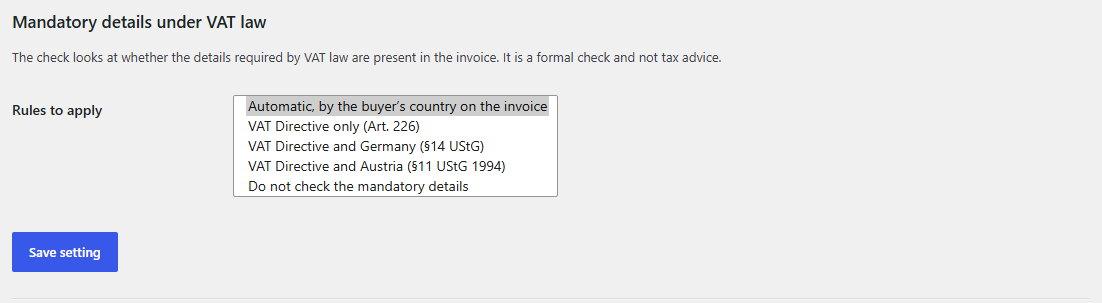

Bildschirmfoto des Abschnitts „Umsatzsteuerliche Pflichtangaben“ mit der Auswahlliste der fünf Regelwerke.

Der Inbound Check in der Viewer-App

Sie betreiben kein WordPress? Für die kostenlose Viewer-App gibt es den Inbound Check als eigenes Zusatzpaket im Shop, mit denselben Prüfungen. Er arbeitet dort ganz im Browser, ohne WordPress und ohne Server, und braucht die Viewer-App ab Version 2.36.0. Sie entpacken die ZIP-Datei in den Ordner der App, laden die App neu und tragen Ihr Unternehmen und Ihre Lieferanten im Einstellungsdialog ein.

In der App speichert Ihr Browser Ihre Unternehmensdaten und die Lieferantenliste, und kein Server bekommt sie zu sehen. Mit „Als Datei speichern“ nehmen Sie alles als eine Sicherungsdatei mit, und mit „Aus Datei laden“ holen Sie es zurück. Diese Datei enthält die Bankverbindungen Ihrer Lieferanten im Klartext; bewahren Sie sie deshalb so sorgfältig auf wie einen Kontoauszug.

Was Sie davon haben: Sie schützen sich auch ohne eigene Website vor geänderten Konten und fremden Zahlungsempfängern, und Ihre Lieferantendaten bleiben auf Ihrem Rechner.

Die Viewer-App selbst laden Sie kostenlos herunter.


  • Die Prüfung bleibt bei Ihnen.

    Die Rechnung wird in Ihrem Browser gelesen und geprüft und nicht an Ihre Website übertragen. Für den Abgleich der Lieferantendaten fragt der Browser bei Ihrer eigenen WordPress-Website nach und bekommt nur die Antwort „bekannt“, „neu“ oder „abweichend“ zurück; die Lieferantenliste selbst verlässt Ihren Server nicht.

  • Es wird kein fremder Dienst aufgerufen.

    Jeder Vergleich läuft gegen die Daten, die Sie auf Ihrer eigenen Website hinterlegt haben.

  • Die Rechnung wird nicht gespeichert.

    Die Rechnungsdaten dienen nur der Prüfung und werden danach verworfen. Gespeichert sind allein Ihre Unternehmensdaten, Ihre Lieferantenliste und die Einstellungen, und zwar in der WordPress-Datenbank Ihrer Website. IBAN und BIC Ihrer Lieferanten liegen dort verschlüsselt.

  • Sie bestimmen, wer die Befunde sieht.

    Befunde können Ihren Firmennamen, Ihre Muster für Bezugsangaben und die Namen, üblichen Währungen und Zahlungsziele Ihrer Lieferanten nennen. Ab Werk ist die Prüfung für jeden Besucher offen; mit „Nur für angemeldete Benutzer“ schließen Sie sie für Besucher ohne Anmeldung.

Prüfen Sie es selbst. Öffnen Sie mit der Taste F12 die Netzwerkanzeige Ihres Browsers und klicken Sie auf „Eingangsprüfung“. Sie sehen dort nur die kurze Abfrage an Ihre eigene Website für den Lieferantenabgleich und keine Anfrage an eine fremde Adresse.

Bildschirmfoto der Werkzeugleiste des Viewers mit dem Knopf „Eingangsprüfung“.


Was der Inbound Check nicht tut, sagen wir Ihnen offen:

  • Der Inbound Check liest die Rechnung nicht selbst. Er arbeitet mit den Rechnungsdaten, die der Viewer schon gelesen hat, und läuft deshalb nicht ohne den eInvoice Viewer.
  • Er ruft keinen fremden Dienst auf. Ob eine USt-IdNr. oder eine IBAN tatsächlich besteht, prüft er deshalb nicht. Er prüft, ob sie zu Ihren gespeicherten Daten passt.
  • Er speichert keine Rechnung. Ein Protokoll der Prüfungen führt er ebenfalls nicht.
  • Er vergleicht nicht die Bankverbindung eines abweichenden Zahlungsempfängers. Bei einem eigenen Zahlungsempfänger vergleicht er nur den Namen.
  • Er ersetzt keine steuerliche Beratung. Die Prüfung der Pflichtangaben ist eine formale Prüfung. Ob zum Beispiel ein Steuersatz sachlich richtig ist, entscheidet sie nicht.
Note Note

eInvoice Viewer for PEPPOL & EN16931

Der Viewer liest die E-Rechnung und zeigt sie als lesbaren Beleg. Er ist die Voraussetzung für diesen Zusatz und auf wordpress.org erhältlich.
kostenlos

Tools Tools

Identifier Check

Dieser Zusatz prüft, ob USt-IdNr., IBAN, BIC und GLN richtig gebildet sind, und findet so Tippfehler und Zahlendreher.
Kaufprodukt

Adjust Adjust

eInvoice Inbound

Dieses Plugin bietet die Eingangsprüfung im Verwaltungsbereich von WordPress, auch für viele Rechnungen auf einmal, und liest dieselbe Lieferantenliste.
Kaufprodukt


6

Prüfungen mit einem Klick: Käufer, Pflichtangaben, Bankverbindung, Zahlungsempfänger, Bezugsangaben und Lieferantenprofil

30

Regeln für die umsatzsteuerlichen Pflichtangaben: 24 nach EU-Recht, 4 deutsche und 2 österreichische

12

Felder für Ihre Unternehmensdaten

3

Tage Spielraum beim Vergleich des Fälligkeitsdatums

0

Aufrufe fremder Dienste

Die Oberfläche gibt es auf Deutsch und auf Englisch.


Ja. Der Inbound Check ist ein Zusatz: Er setzt seinen Knopf in die Ergebnisansicht des Viewers und arbeitet mit den Rechnungsdaten, die der Viewer gelesen hat. Den Viewer bekommen Sie kostenlos.

Nein. Die Rechnung bleibt in Ihrem Browser. An Ihre eigene Website geht nur die Abfrage, ob ein Lieferant und seine Bankverbindung bekannt sind; an einen fremden Dienst geht nichts. Die Rechnung wird nicht gespeichert.

Ab Werk jeder Besucher der Seite mit dem Viewer. Haken Sie „Nur für angemeldete Benutzer“ an, sehen Besucher ohne Anmeldung den Viewer ohne den Knopf.

Nein. Die Prüfung selbst ändert die Liste nie. Ein Konto übernehmen können nur Administratoren, und auch sie nur mit einem ausdrücklichen Klick.

Nein. Sie sagt Ihnen, ob die Rechnung zu Ihren Unternehmensdaten und Ihrer Lieferantenliste passt und ob die umsatzsteuerlichen Pflichtangaben vorhanden sind. Ob die Rechnung allen Regeln ihres Formats entspricht, prüft ein Validator, also ein Prüfprogramm für die Regeln einer E-Rechnung.

Nein. Ein roter Befund heißt, dass diese Angabe von dem abweicht, was Sie hinterlegt haben. Klären Sie die Angabe vor der Zahlung; die Erklärung im Befund sagt Ihnen, warum das wichtig ist und wie Sie vorgehen.

Der Inbound Check ist ein Kaufprodukt, und seinen Preis finden Sie im Shop. Der eInvoice Viewer, den er voraussetzt, ist kostenlos.


Hinterlegen Sie einmal, wer Sie sind und wen Sie bezahlen, und prüfen Sie danach jede Eingangsrechnung mit einem Klick dagegen. So zahlen Sie in dem Wissen, dass Empfänger und Konto zu Ihren Daten passen. Sie haben den eInvoice Viewer noch nicht? Dann beginnen Sie mit ihm, denn er ist kostenlos.