eInvoice Viewer — Exporter

Zusatz zum kostenlosen eInvoice Viewer · WordPress-Plugin · Kaufprodukt · Version 1.10.0

Die E-Rechnung als Excel-Tabelle, mit einem Klick aus dem Viewer

Der Exporter ergänzt das kostenlose WordPress-Plugin eInvoice Viewer for PEPPOL & EN16931 um einen Knopf „Nach Excel exportieren“. Ein Klick genügt, und die Rechnung, die Sie gerade im Viewer lesen, liegt als ausgefüllte Excel-Tabelle vor Ihnen. Darin hat jedes Feld der EN 16931 seinen festen Platz; die EN 16931 ist die europäische Norm, die festlegt, welche Angaben eine E-Rechnung enthält.

Weil der Exporter genau die Werte übernimmt, die der Viewer schon anzeigt, stimmen Tabelle und Bildschirm immer überein. Und die Rechnung geht dabei an keinen fremden Dienst, sondern nur an Ihren eigenen Server.
Nur als Plugin

Der Exporter im WordPress-Plugin

Der Exporter gibt es nur als WordPress-Plugin zum kostenlosen Viewer-Plugin, nicht als Zusatz für die App. Im Plugin begrenzen Sie die Aufrufe je Besucher und Tag und legen fest, ab welcher Rolle der Zusatz erscheint.

Sie können die Rechnung lesen, aber nicht mit ihr weiterarbeiten

Eine E-Rechnung ist eine Rechnung als strukturierte Datei, die ein Programm lesen kann. Im Viewer sehen Sie bereits, was darin steht. Oft wollen Sie die Angaben aber weiterverwenden: in einer Tabelle ablegen, mit der Bestellung vergleichen, an eine Kollegin weitergeben oder dem Lieferanten zeigen, welches Feld fehlt.

Ohne Hilfsmittel bleibt dafür nur, die Werte abzutippen oder Feld für Feld zu kopieren. Bei einer Rechnung mit vielen Positionen kostet das Zeit, und es schleichen sich leicht Fehler ein.

Hinzu kommt, dass eine E-Rechnung nicht wie eine einfache Tabelle aufgebaut ist. Positionen, Freitexte und Abschläge kommen in der einen Rechnung einmal vor, in der nächsten zehnmal und in der dritten gar nicht. Eine starre Liste passt deshalb selten zu der Rechnung, die Sie gerade vor sich haben.

Ein Knopf macht aus der geöffneten Rechnung eine Excel-Datei

Der Exporter füllt eine vorbereitete Excel-Vorlage, die den Feldkatalog der EN 16931 enthält, mit den Werten aus Ihrer Rechnung. So bekommen Sie eine Datei, in der jedes Feld der Norm an seiner Stelle steht und die Rechnung so abgebildet ist, wie sie wirklich aufgebaut ist. Die Tabelle zeigt, was der Exporter dem kostenlosen Viewer hinzufügt.

Viewer kostenlos Mit Exporter
E-Rechnung öffnen und lesen ✓ ✓
Knopf „Nach Excel exportieren“ in der Ansicht – ✓
Ausgefüllter Feldkatalog der EN 16931 als .xlsx-Datei – ✓
Jede Position als eigener Block, so oft wie in der Rechnung – ✓
Tageslimit je Besucher für öffentliche Seiten – ✓
Was der kostenlose Viewer bereits kann und was der Exporter ergänzt.

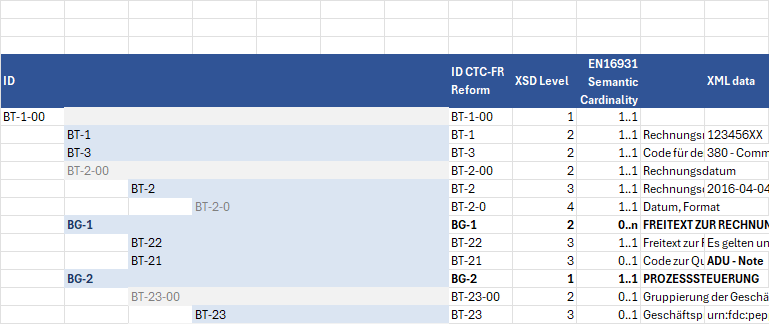
Excel-Datei aus einer gelesenen Rechnung. Jede Zeile nennt die Feldnummer, den Pfad im XML-Format CII, die Ebene im XML-Schema, wie oft das Feld nach EN 16931 vorkommen darf, die Bezeichnung des Feldes und den Wert aus der Rechnung.

Note Note

1. Plugin aktivieren

Sie laden die ZIP-Datei aus dem Shop in WordPress hoch und aktivieren den Exporter neben dem Viewer. Einstellen müssen Sie zum Anfangen nichts.

Tools Tools

2. Rechnung öffnen

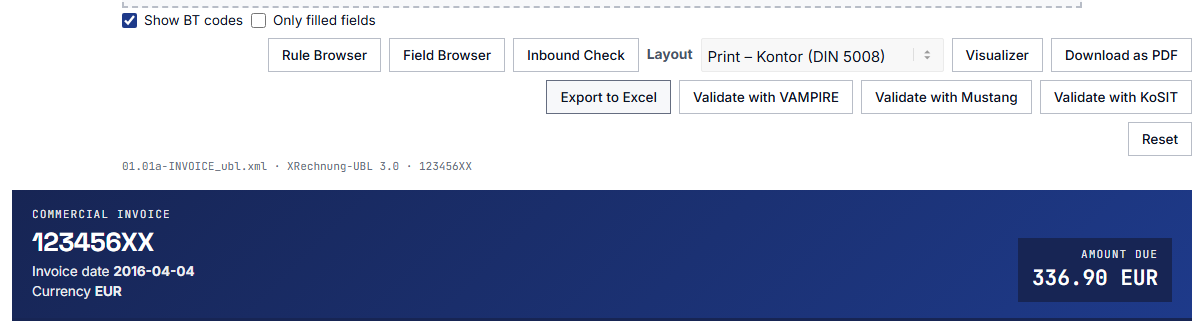
Sie laden eine E-Rechnung wie gewohnt in den Viewer. Neben dem Ergebnis erscheint jetzt der Knopf „Nach Excel exportieren“.

Adjust Adjust

3. Knopf drücken

Ihr Browser lädt die ausgefüllte Excel-Datei herunter, und Sie öffnen sie in Ihrem Tabellenprogramm.

Der Knopf steht dort, wo Sie die Rechnung lesen

Der Exporter bringt keine eigene Seite, kein eigenes Hochladefeld und keinen eigenen Shortcode mit. Ein Shortcode ist ein kurzer Platzhalter in eckigen Klammern, den WordPress auf der Seite durch ein Werkzeug ersetzt. Der Knopf „Nach Excel exportieren“ erscheint von selbst in der Ergebnisansicht des Viewers, und zwar überall dort, wo der Viewer eingebunden ist.

Was Sie davon haben: Weder Sie noch Ihre Besucher müssen etwas Neues lernen. Der Export liegt einen Klick neben der Rechnung, die gerade geöffnet ist.

Die Ergebnisansicht des Viewers mit dem hervorgehobenen Knopf „Nach Excel exportieren“.

Der Feldkatalog der EN 16931, fertig ausgefüllt

Die Excel-Datei beruht auf einer vorbereiteten Vorlage mit dem Feldkatalog der Norm. Jedes Feld hat darin einen eigenen Zeilenblock, in dem der Wert aus Ihrer Rechnung eingetragen ist, und die Zellformate der Vorlage bleiben erhalten. Nennt die Rechnung eine Summe nicht, bleibt die Zelle leer und wird nicht mit 0,00 gefüllt. So sehen Sie auf einen Blick, was wirklich in der Rechnung steht.

Was Sie davon haben: Statt einer losen Liste von Werten bekommen Sie eine geordnete Tabelle, in der Sie jedes Feld der Norm wiederfinden und sofort weiterarbeiten können.

Fünf Positionen ergeben fünf Blöcke

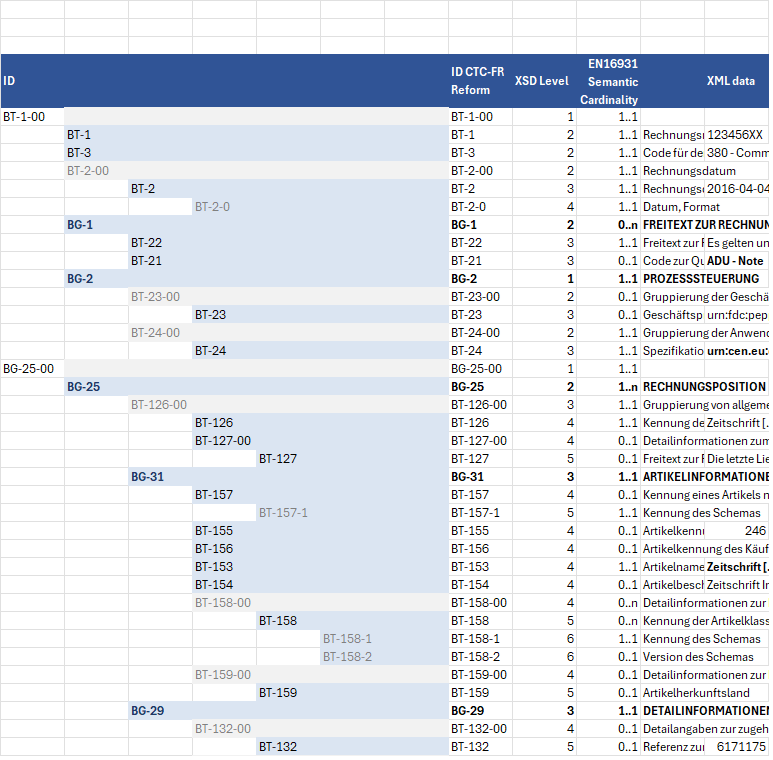
Manche Feldgruppen dürfen sich in einer Rechnung wiederholen, zum Beispiel die Rechnungspositionen, die Freitexte und die Zu- und Abschläge je Position. Solche Gruppen erscheinen in der Datei genau so oft, wie sie in der Rechnung vorkommen: Eine Rechnung mit fünf Positionen bekommt fünf Positionsblöcke. Eine Gruppe, die in der Rechnung fehlt, fällt in der Datei weg, statt als leerer Platzhalter stehen zu bleiben.

Was Sie davon haben: Die Tabelle hat die Form Ihrer Rechnung. Sie müssen weder leere Blöcke löschen noch fehlende Zeilen von Hand ergänzen.

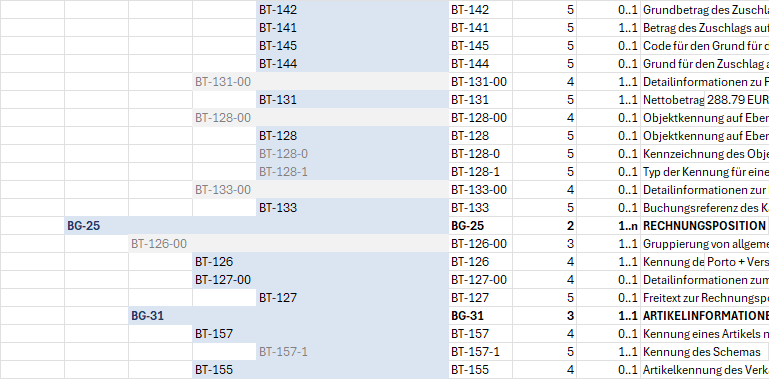
In der Excel-Datei hat jede Position der Rechnung ihren eigenen Block.

Dieselben Werte wie in der Anzeige

Der Exporter liest die XML-Datei nicht ein zweites Mal ein. Er verwendet die Rechnungsdaten, die der Viewer bereits gelesen hat. Deshalb kann der Export nie von dem abweichen, was der Viewer auf dem Bildschirm zeigt.

Was Sie davon haben: Was Sie am Bildschirm geprüft haben, steht genauso in der Datei. Ein zweiter Abgleich zwischen Tabelle und Anzeige entfällt.

Die Vorlage passt zur Sprache der Ansicht

Der Exporter richtet sich nach der Sprache, in der der Viewer gerade angezeigt wird, und verwendet die deutsche, die englische oder die französische Vorlage. In der heutigen Version sind die Feldbezeichnungen in der englischen und der französischen Vorlage allerdings noch deutsch.

Was Sie davon haben: Auf einer mehrsprachigen Website bekommt jeder Besucher die Vorlage, die zu seiner Ansicht gehört, ohne etwas auswählen zu müssen.

Ein Export aus der englischen Ansicht des Viewers verwendet die englische Vorlage.

Ein Tageslimit für jeden Besucher

Der Exporter zählt, wie oft ein Besucher an einem Kalendertag exportiert. Voreingestellt sind 20 Exporte. Angemeldete Benutzer werden je Benutzerkonto gezählt, nicht angemeldete Besucher je IP-Adresse. Die IP-Adresse wird dafür nur als Hashwert verwendet, also in einer umgerechneten Form, aus der sich die Adresse nicht zurückrechnen lässt. Mit dem Wert 0 heben Sie das Limit auf.

Was Sie davon haben: Sie können den Export auch auf einer öffentlichen Seite anbieten, ohne dass ein einzelner Besucher Ihren Server beliebig oft beschäftigen kann.

  • Die Sachbearbeiterin in der Buchhaltung

    Sie öffnet eine Eingangsrechnung im Viewer, drückt den Knopf und legt die Excel-Datei zum Vorgang. Gibt es eine Rückfrage, markiert sie in der Tabelle das betroffene Feld und schickt die Datei weiter.

  • Der Berater, der eine Rechnung Feld für Feld durchgeht

    Er braucht die Rechnung in der Reihenfolge der Norm, um mit dem Kunden zu besprechen, welche Felder gefüllt sind. Die Datei zeigt ihm den Feldkatalog mit den Werten, und jede wiederholte Gruppe steht so oft darin, wie sie wirklich vorkommt.

  • Die Kanzlei oder das Softwarehaus mit öffentlichem Viewer

    Der Viewer steht auf der eigenen Website als Angebot für Mandanten oder Kunden. Mit dem Exporter nehmen die Besucher ihre Rechnung zusätzlich als Tabelle mit, und das Tageslimit hält die Nutzung im Rahmen.

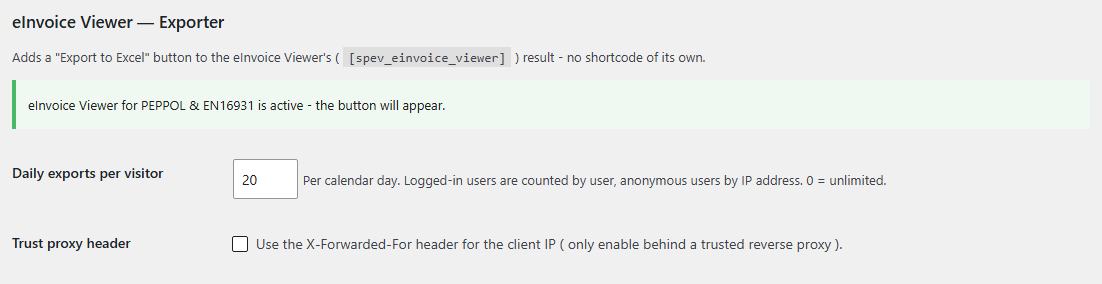
Zum Anfangen müssen Sie nichts einstellen. Der Exporter hat keinen eigenen Menüpunkt; seine Einstellungen finden Sie als eigenen Abschnitt auf der Einstellungsseite des Viewers unter eInvoice Viewer → Viewer. Eine grüne Statuszeile zeigt Ihnen dort, dass der Viewer erkannt ist und der Knopf erscheinen wird.

Die zwei Einstellungen des Exporters mit ihrer Voreinstellung.
EinstellungVoreinstellungWirkung
Exporte pro Besucher und Tag20So viele Exporte darf ein Besucher an einem Kalendertag auslösen. Der Wert 0 bedeutet unbegrenzt.
Proxy-Header vertrauenausDer Exporter liest die Adresse des Besuchers dann aus dem Kopffeld X-Forwarded-For. Schalten Sie das nur ein, wenn Ihre Website hinter einem vertrauenswürdigen Reverse Proxy läuft, also hinter einem vorgeschalteten Server, der die Anfragen an Ihre Website weiterreicht.

Der Knopf erscheint überall dort, wo der Viewer mit seinem Shortcode [spev_einvoice_viewer] eingebunden ist.

Ab der Version 2.38 des Viewers können Sie den Knopf auch für eine einzelne Seite abschalten, ohne den Exporter zu deaktivieren. Dazu ergänzen Sie den Shortcode dieser Seite um den Schalter button_spev_export="no", also [spev_einvoice_viewer button_spev_export="no"].

Was Sie davon haben: Sie bieten den Viewer auf einer öffentlichen Seite ohne Export an und im internen Bereich mit Export, und das mit derselben Installation.

Der Abschnitt des Exporters auf der Einstellungsseite des Viewers enthält die zwei Einstellungen.

  • Der Export läuft auf Ihrem eigenen Server.

    Wenn Sie den Knopf drücken, schickt der Browser die gelesenen Rechnungsdaten an Ihre WordPress-Installation, und von dort kommt die Excel-Datei zurück.

  • Nichts geht an Dritte.

    Der Exporter stellt keine Anfragen an andere Server und nutzt keinen fremden Dienst.

  • Es bleibt keine Datei zurück.

    Die übergebenen Daten und die erzeugte Excel-Datei gibt es nur für die Dauer der Anfrage. Weder in die Mediathek noch in die Datenbank wird etwas davon geschrieben; gespeichert werden nur die Einstellungen und die kurzlebigen Zähler des Tageslimits.

  • Keine öffentliche Schnittstelle.

    Der Export ist nur über eine sogenannte AJAX-Aktion innerhalb Ihres WordPress erreichbar, also über einen Aufruf, den die Seite im Hintergrund an Ihren eigenen Server sendet. Dieser Aufruf verlangt eine gültige Sicherheitskennung. Eine REST-Route, also eine Adresse, die von außen aufgerufen werden könnte, fügt das Plugin nicht hinzu.

1 · Ihr Browser
der Viewer hat die Rechnung gelesen
2 · Ihr WordPress-Server
die Excel-Datei entsteht
3 · Zurück zu Ihnen
Download der .xlsx-Datei
Der Weg der Daten beim Export: vom Browser zu Ihrem eigenen Server und als Excel-Datei zurück, ohne fremden Dienst.

Prüfen Sie es selbst: Öffnen Sie mit der Taste F12 die Netzwerkanzeige Ihres Browsers und drücken Sie dann den Knopf. Sie sehen eine Anfrage an Ihre eigene Website und keine an eine fremde Adresse.

Was der Exporter bewusst nicht tut

  • Er liest die Rechnung nicht selbst. Er übernimmt die Rechnungsdaten, die der Viewer bereits gelesen hat, und schreibt sie nach Excel. Ohne den Viewer tut er deshalb nichts.
  • Er wandelt keine Rechnung zwischen UBL und CII um. UBL und CII sind die beiden XML-Formen, in denen eine E-Rechnung nach EN 16931 vorliegen kann. Auch zum Herunterladen bietet der Exporter keine solche Umwandlung an.
  • Er exportiert nicht nach DATEV und auch in kein anderes Buchhaltungsformat.
  • Das Profil EXTENDED exportiert er noch nicht vollständig. ZUGFeRD und Factur-X sind PDF-Dateien mit eingebetteter XML-Rechnung; in Deutschland heißt das Format ZUGFeRD, in Frankreich Factur-X. EXTENDED ist das Profil mit den meisten Feldern. Eine Rechnung in ZUGFeRD EXTENDED oder Factur-X EXTENDED wird mit ihren Kernfeldern exportiert, die zusätzlichen Felder fehlen in der Datei.
  • Die englische und die französische Vorlage tragen noch deutsche Feldbezeichnungen.
  • Er ist kein Archiv. Er speichert weder die Rechnung noch die erzeugte Datei.
  • Er läuft heute nur in WordPress. Die Excel-Datei entsteht auf Ihrem WordPress-Server. Ein Zusatzpaket für die Viewer-App ist vorgesehen, aber noch nicht erhältlich.
Note Note

eInvoice Viewer for PEPPOL & EN16931

Der Viewer liest die Rechnung und zeigt sie als gut lesbaren Beleg. Er ist die Voraussetzung für den Exporter.
kostenlos

Tools Tools

Extended Profiles

Extended Profiles zeigt im Viewer auch die zusätzlichen Felder von ZUGFeRD/Factur-X EXTENDED. Der Excel-Export bleibt auch mit diesem Zusatz bei den Kernfeldern.
Kaufprodukt

1

Klick von der geöffneten Rechnung bis zur Excel-Datei

3

Vorlagen: Deutsch, Englisch und Französisch

20

Exporte je Besucher und Tag sind voreingestellt, und Sie können den Wert frei ändern

0

Anfragen an fremde Server, und keine Datei bleibt auf Ihrem Server zurück

Exportiert wird die Rechnung, die im Viewer geöffnet ist. Der Exporter verwendet dafür die Kernvorlage der EN 16931 und liefert eine Datei im Format .xlsx, die Sie in Ihrem Tabellenprogramm öffnen.

Ja. Der Exporter tut allein nichts, denn der Viewer liest die Rechnung und zeigt den Knopf an. Er braucht deshalb das installierte und aktive Plugin eInvoice Viewer for PEPPOL & EN16931, das kostenlos ist.

Der Export verwendet die Kernvorlage der EN 16931 in der Sprache der Ansicht, also auf Deutsch, Englisch oder Französisch. In der englischen und der französischen Vorlage sind die Feldbezeichnungen noch deutsch. Rechnungen im Profil EXTENDED werden mit ihren Kernfeldern exportiert; die zusätzlichen Felder fehlen in der Datei noch.

Beim Export gehen die gelesenen Rechnungsdaten an Ihren eigenen WordPress-Server, wo die Excel-Datei entsteht. An einen fremden Server geht nichts, und nach der Anfrage bleibt auch auf Ihrem Server nichts davon gespeichert.

Nein. Der Exporter hat eine Aufgabe: Er überführt die geöffnete Rechnung in eine Excel-Datei.

Die Datei trägt den Namen der Rechnungsdatei mit dem Zusatz -export.xlsx. Aus rechnung-4711.xml wird also rechnung-4711-export.xlsx.

Ja. Seit der Version 1.10.0 lassen sich auch Rechnungen öffnen und exportieren, die XRechnung 4.0 oder die neue Fassung EN 16931-1:2026 nennen.

Unter eInvoice Viewer → Viewer. Dort finden Sie den Abschnitt „eInvoice Viewer — Exporter“.

Der Exporter ist ein Kaufprodukt. Den Preis sehen Sie im Shop auf invoicePress.de, wo Sie den Exporter als ZIP-Datei erhalten. Der Viewer, den er voraussetzt, ist kostenlos.

Schluss mit dem Abtippen: Holen Sie sich den Exporter im Shop und nehmen Sie Ihre nächste E-Rechnung mit einem Klick als Excel-Tabelle mit. Sie haben den Viewer noch nicht? Er ist kostenlos und die Voraussetzung für den Exporter.