eInvoice Validator for KoSIT

Kostenlos · WordPress-Plugin · Für alle, die einen eigenen KoSIT-Validator betreiben oder einrichten wollen

KoSIT-Validator in WordPress: E-Rechnungen auf Ihrer eigenen Website prüfen

Mit eInvoice Validator for KoSIT prüfen Sie E-Rechnungen mit dem KoSIT-Validator direkt in WordPress. Eine E-Rechnung ist eine Rechnung als strukturierte Datei, die ein Programm lesen kann, zum Beispiel eine XRechnung oder eine ZUGFeRD-PDF. Ein Besucher legt sie auf einer Seite Ihrer Website ab, Ihr eigener offizieller KoSIT-Validator prüft sie, und der Prüfbericht erscheint verständlich erklärt auf derselben Seite.

Drei Dinge machen das Plugin besonders: Das Ergebnis stammt aus der Empfehlung des offiziellen KoSIT-Validators selbst. Die Rechnung geht nur an Ihre eigene Website oder an einen Validator-Dienst in Ihrem Netz, aber an keinen fremden Dienst. Und mit dem Validator-Dienst braucht Ihr Webserver nicht einmal Java. Das Plugin ist kostenlos und liegt in Version 1.10.0 vor. Den KoSIT-Validator selbst enthält es nicht, sondern es steuert den Validator, den Sie betreiben oder installieren.

Auch als App

Ohne WordPress: der Validator for KoSIT als App

Dieses Plugin setzt direkt auf einer bestehenden Installation des KoSIT-Validators auf: Es startet ihn auf Ihrem Webserver oder spricht einen Validator-Dienst in Ihrem Netz an, und es bringt die Steuerung einer Website mit, also Tagesgrenzen je Rolle, Dateigröße und die Prüfseite für Ihre Besucher.

Wer ohne WordPress prüfen will, nimmt die kostenlose App in derselben Version 1.10.0: einen Ordner, den Sie entpacken und per Doppelklick öffnen. Eine Seite im Browser kann aber kein Java-Programm starten. Die App schickt die Rechnung deshalb an die Validator Bridge, einen kleinen Dienst in Ihrem Netz, der Ihren KoSIT-Validator aufruft und den Bericht zurückgibt. Liegt die App neben der Viewer-App, bekommt der Viewer den Knopf „Mit KoSIT prüfen“.

Der offizielle KoSIT-Validator läuft auf der Kommandozeile. Ihre Kollegen arbeiten dort nicht.

Der KoSIT-Validator der Koordinierungsstelle für IT-Standards (KoSIT) ist das Referenz-Prüfprogramm für die XRechnung, den deutschen Standard für E-Rechnungen. Er ist ein Java-Programm, das man mit einem Befehl und einem Dateipfad startet. Für die Buchhaltung, einen Lieferanten oder einen Kunden ist das eine hohe Hürde.

Deshalb landet jede Frage „Ist diese Rechnung in Ordnung?“ bei dem einen Kollegen, der die Kommandozeile bedient. Er prüft die Rechnung, kopiert den Bericht in eine E-Mail und erklärt, was die Regelkennungen bedeuten. Ab dem 1. Januar 2027 müssen auch größere Unternehmen E-Rechnungen versenden, und solche Fragen werden dann nicht weniger.

Der bequeme Ausweg wäre ein Prüfdienst im Internet. Eine Rechnung enthält aber Namen, Anschriften, Bankverbindungen und Preise, und nicht jeder darf oder will diese Daten aus dem Haus geben.

So prüfen Sie XRechnung und ZUGFeRD mit Ihrem eigenen Validator

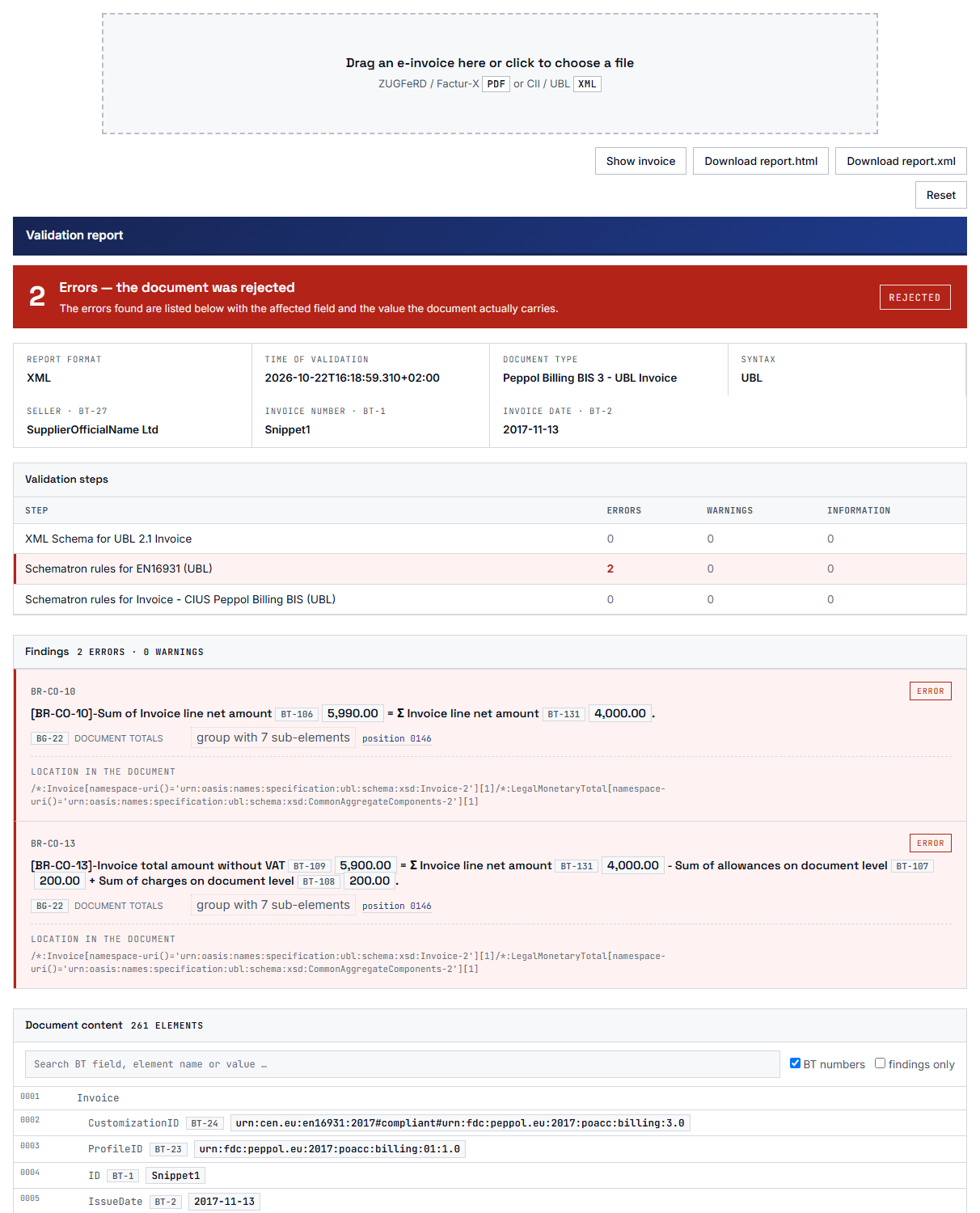
eInvoice Validator for KoSIT ist die Bedienoberfläche für den Validator, den Sie schon haben. Ein Besucher zieht eine Rechnung auf die Seite, und das Plugin übergibt sie an Ihren Validator. Kurz darauf steht der Prüfbericht unter der Ablagefläche. Er nennt das Ergebnis, also angenommen oder abgelehnt, und erklärt jeden Befund, also jede einzelne Meldung des Validators, in verständlichen Worten und mit dem betroffenen Feld. Den unveränderten Originalbericht laden Sie mit einem Klick als XML-Datei herunter.

1 · Rechnung ablegen
XML oder ZUGFeRD-PDF
2 · Ihr Validator prüft
auf dem Webserver oder als Dienst in Ihrem Netz
3 · Bericht lesen
mit Erklärung und als XML zum Herunterladen
So läuft eine Prüfung ab: Der Besucher legt die Rechnung ab, Ihr eigener Validator prüft sie, und der Bericht erscheint auf derselben Seite.

Für Sie als Betreiber sind es drei Schritte: Sie richten das Plugin ein, setzen den Shortcode auf eine Seite, und von da an legen Ihre Besucher ihre Rechnungen selbst ab. Die drei Schritte stehen direkt unter dem Bild.

Prüfbericht des KoSIT-Validators im Plugin: Die Rechnung ist abgelehnt, zwei Fehler sind mit betroffenem Feld, Wert und Fundstelle aufgeführt, darunter der Inhalt der Rechnung.

Note Note

1. Plugin installieren und Validator eintragen

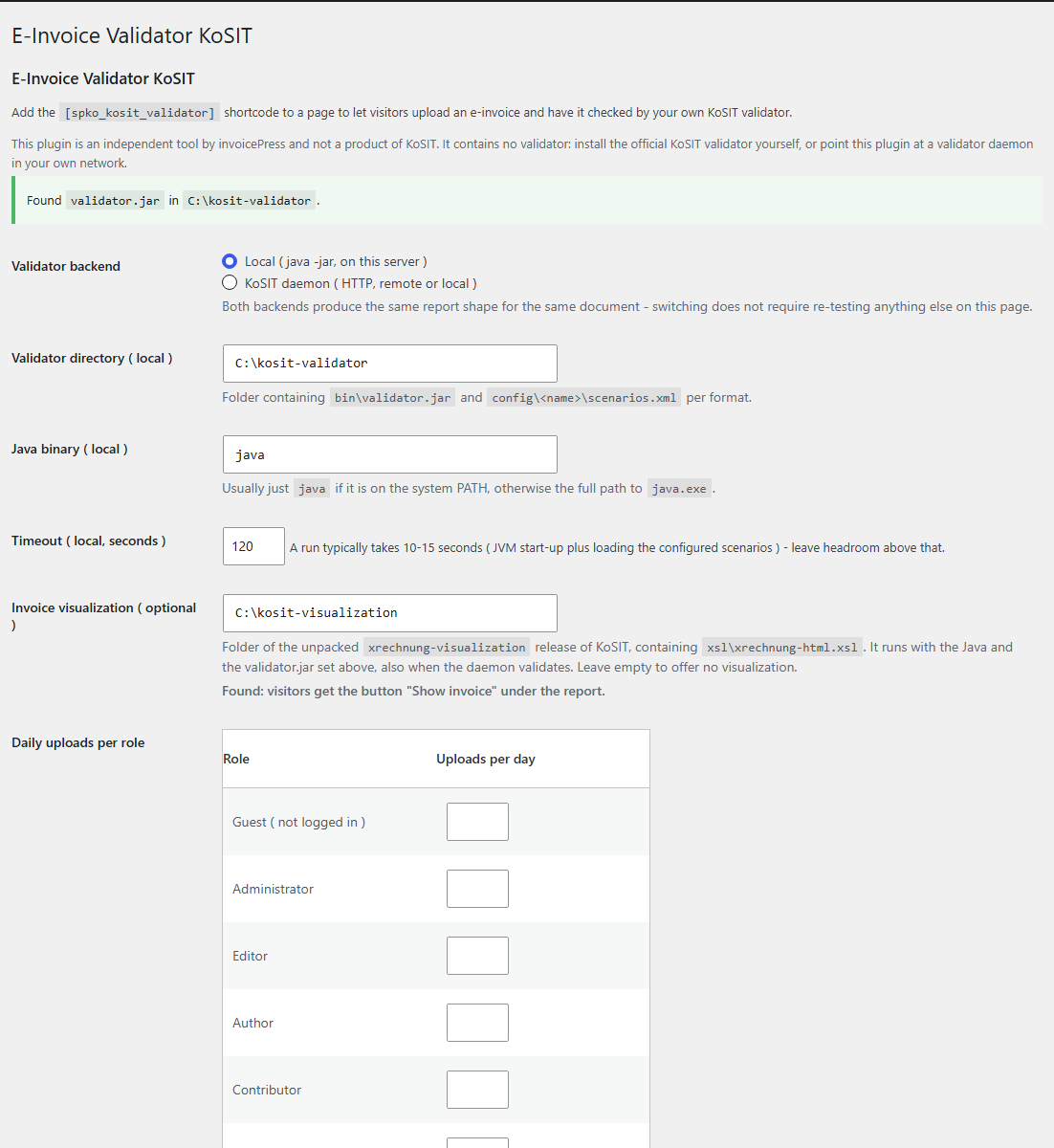
Sie installieren und aktivieren das Plugin und wählen im Verwaltungsbereich unter eInvoice Validator → KoSIT den Anschluss. Sie tragen entweder das Verzeichnis Ihres Validators auf dem Server ein oder die Adresse eines Validator-Dienstes in Ihrem Netz. Die Systemprüfung darunter zeigt sofort, ob alles bereit ist.

Tools Tools

2. Shortcode auf eine Seite setzen

Ein Shortcode ist ein kurzer Platzhalter in eckigen Klammern, an dessen Stelle WordPress das Werkzeug anzeigt. Sie schreiben

auf eine Seite oder in einen Beitrag, und genau dort erscheint die Ablagefläche.

Adjust Adjust

3. Rechnung ablegen und Bericht lesen

Der Besucher zieht eine XML-Rechnung oder eine ZUGFeRD- oder Factur-X-PDF auf die Fläche oder wählt sie per Klick aus. Während der Prüfung sagt die Seite, dass es bis zu 15 Sekunden dauern kann, und danach steht der Bericht da.

Was den eInvoice Validator for KoSIT besonders macht

Das Ergebnis stammt vom offiziellen KoSIT-Validator selbst

Das Plugin übernimmt die Empfehlung „annehmen“ oder „ablehnen“, die der offizielle KoSIT-Validator in seinen Bericht schreibt. Es leitet kein eigenes Ergebnis aus einem einzelnen Kennzeichen des Berichts ab. Enthält ein Bericht nur Warnungen und keine Fehler, gilt die Rechnung deshalb als angenommen, und so zeigt die Seite es auch an. Jeder Befund erscheint mit einer verständlichen Erklärung und dem betroffenen Feld, und zwar in derselben Berichtsansicht wie im eInvoice Validation Explorer, auch wenn der Explorer nicht installiert ist.

Was Sie davon haben: Sie bekommen genau die Einschätzung des Referenzwerkzeugs der XRechnung, und wer die Rechnung geprüft hat, versteht sie ohne Rückfrage.

Zwei Wege zu Ihrem Validator, einer davon ohne Java auf dem Webserver

Der lokale Anschluss führt den Befehl java -jar validator.jar direkt auf dem Webserver aus. Der Anschluss „Validator-Dienst“ spricht über HTTP mit einem KoSIT-Validator, der mit der Option -D als Dienst gestartet wurde, auf demselben oder auf einem anderen Rechner in Ihrem Netz. Bei diesem Weg braucht der Webserver selbst kein Java. Beide Wege liefern zur selben Rechnung denselben Bericht. Mit dem Knopf Verbindung prüfen testen Sie jeden Anschluss, auch den, der gerade nicht aktiv ist, und sehen die Umlaufzeit in Millisekunden.
Was Sie davon haben: Sie wählen den Weg, der zu Ihrem Server passt, testen einen neuen Dienst, während die Website noch lokal prüft, und schalten erst um, wenn alles grün ist.

Lokaler Anschluss Validator-Dienst
Wo der Validator läuft auf dem Webserver als Dienst in Ihrem Netz
Java auf dem Webserver nötig ja, Java 17 oder neuer nein
Voreingestellte Zeitgrenze je Prüfung 60 Sekunden 30 Sekunden
Derselbe Bericht zur selben Rechnung ✓ ✓
Die beiden Anschlussarten im Vergleich: Beide liefern denselben Bericht, nur der lokale Anschluss braucht Java auf dem Webserver.

Einstellungsseite: Anschluss lokal oder als Dienst, Verzeichnis des Validators, Zeitgrenze und tägliche Prüfungen je Rolle.

Eine validator.jar, die sich nicht unbemerkt ändert

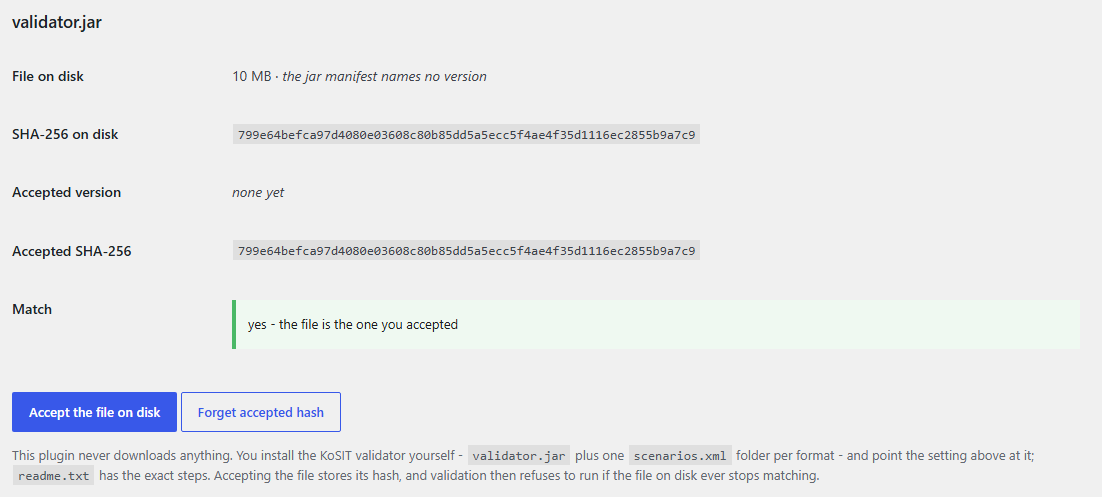
Mit einem Klick speichern Sie die Prüfsumme (SHA-256) der Datei validator.jar, also eine Art Fingerabdruck der Datei. Die Einstellungsseite zeigt danach beide Prüfsummen nebeneinander: die der Datei auf der Festplatte und die, die Sie angenommen haben. Passt die Datei später nicht mehr zu diesem Fingerabdruck, verweigert das Plugin die Prüfung. Erst wenn Sie die neue Datei ausdrücklich annehmen, prüft es wieder.

Was Sie davon haben: Auf einer öffentlichen Seite läuft nur das Programm, dem Sie zugestimmt haben, und ein Austausch der Datei fällt sofort auf.

Prüfsumme der validator.jar: Datei annehmen, danach prüft das Plugin nur mit genau dieser Datei.

Ihre Rechnung bleibt in Ihrem Netz

Das Plugin stellt von sich aus keine ausgehende Anfrage. Die Rechnung geht nur an Ihre eigene Website und beim Dienst-Anschluss an die Adresse, die Sie selbst eingetragen haben. Bei einer ZUGFeRD- oder Factur-X-PDF holt schon der Browser des Besuchers die eingebettete Rechnungs-XML heraus, sodass die PDF den Browser gar nicht verlässt. Auf dem Server bleibt keine Kopie der Rechnung zurück. Die Einzelheiten stehen weiter unten auf dieser Seite im Abschnitt über den Schutz Ihrer Daten.

Was Sie davon haben: Sie können eine Prüfseite auch für Rechnungen mit Namen, Bankverbindungen und Preisen anbieten, ohne diese Daten einem fremden Dienst anzuvertrauen.

Die Funktionen im Einzelnen

Eine Ablagefläche für XML und PDF

Die Fläche nimmt XML-Rechnungen in den beiden Formen UBL und CII an. Das sind die zwei XML-Formen, in denen eine E-Rechnung nach der EN 16931 vorliegen kann, der europäischen Norm, die festlegt, welche Angaben eine E-Rechnung enthält. Außerdem nimmt sie ZUGFeRD- und Factur-X-PDFs an, also PDF-Dateien mit einer eingebetteten XML-Rechnung. Die Fläche lässt sich mit der Maus, per Dateiauswahl und mit der Tastatur bedienen. Eine PDF ohne eingebettete Rechnung, etwa eine nur gedruckte oder gescannte, erkennt die Seite und sagt es dem Besucher.

Was Sie davon haben: Ihre Besucher müssen nicht wissen, was in einer ZUGFeRD-PDF steckt, und Ihr Server muss keine PDF lesen.

Der vollständige KoSIT-Bericht als XML-Datei und als HTML-Seite

Der Knopf „report.xml herunterladen“ speichert den Originalbericht des Validators als XML-Datei, benannt nach der geprüften Rechnung, zum Beispiel rechnung-4711-report.xml. Das Plugin reicht den Bericht unverändert durch und schreibt ihn nicht um. Seit Version 1.9.1 steht daneben der Knopf „report.html herunterladen“. Er speichert den Bericht, den der offizielle KoSIT-Validator zusätzlich als HTML-Seite schreibt, ebenfalls unverändert. Diese Seite lässt sich ohne Internetverbindung öffnen, drucken und weitergeben; der KoSIT-Validator schreibt sie auf Deutsch.

Was Sie davon haben: Sie haben das Original in der Hand und können es als Nachweis ablegen oder dem Lieferanten schicken, als XML für Programme und als HTML-Seite für Menschen.

Die Rechnung in der offiziellen Darstellung der KoSIT

Tragen Sie in den Einstellungen den Ordner der Rechnungsdarstellung der KoSIT (xrechnung-visualization) ein, erscheint unter dem Bericht der Knopf Rechnung darstellen. Er zeigt die geprüfte Rechnung als lesbares Dokument, auf einer deutschen Website auf Deutsch und sonst auf Englisch. Die Darstellung entsteht auf Ihrem Server mit dem Java und der validator.jar des lokalen Anschlusses.

Was Sie davon haben: Neben den Befunden sehen Sie die Rechnung selbst, so wie die KoSIT sie darstellt.

Eine Belegansicht mit markierten Feldern

Neben dem Bericht zeigt das Plugin eine Belegansicht der Rechnung. Felder, die eine Regel aus der Rechnung selbst verletzen, tragen dort einen Hinweis direkt unter dem Feld. Zahlen und Datumsangaben folgen der Sprache Ihrer Website. Lässt sich die verständliche Ansicht einmal nicht aufbauen, zeigt das Plugin eine einfachere Berichtsansicht und als letzten Ausweg den Rohbericht des Validators in einem abgeschirmten Rahmen.

Was Sie davon haben: Sie sehen, wo in der Rechnung ein Problem steckt, und bekommen in jedem Fall einen lesbaren Bericht.

Eine Systemprüfung, die den nächsten Schritt nennt

Die Einstellungsseite prüft bei jedem Aufruf die Voraussetzungen beider Anschlüsse, zum Beispiel ob das Plugin Prozesse starten darf, ob Java vorhanden ist, ob die jar-Datei da und unversehrt ist, dazu die PHP-Fassung, die Erweiterungen und den Speicher. Jede Zeile ist grün oder rot, und eine rote Zeile sagt, was zu tun ist.

Was Sie davon haben: Sie müssen nicht suchen, warum nichts geprüft wird, denn die Seite sagt Ihnen, was fehlt.

Eine Tagesgrenze je Rolle

Seit Version 1.9.0 legen Sie in einer Tabelle für Gäste und für jede Rolle Ihrer Website fest, wie viele Prüfungen am Tag erlaubt sind. Ein leeres Feld bedeutet unbegrenzt, die Zahl 0 bedeutet kein Zugang. Gezählt werden nur erfolgreiche Prüfungen, und unter der Ablagefläche sieht der Besucher, wie viele ihm heute noch bleiben. Administratoren sind nie begrenzt.

Was Sie davon haben: Sie öffnen die Prüfseite zum Beispiel für Ihre Lieferanten großzügig und halten Gäste knapp, ohne dass Ihr Server überlastet wird.

Gestaltung wie in allen eInvoice-Werkzeugen

Ablagefläche, Bericht, Knöpfe und Meldungen folgen dem Design-Kit, das Sie für die eInvoice-Werkzeuge Ihrer Website gewählt haben, auch einem eigenen Kit. Voreingestellt ist Kit H.

Was Sie davon haben: Die Prüfseite sieht aus wie der Rest Ihrer Werkzeuge und nicht wie ein Fremdkörper.

  • Die IT-Abteilung, die den Validator schon betreibt

    Der KoSIT-Validator läuft bereits im Haus, als Programm oder als Dienst. Die IT trägt das Verzeichnis oder die Adresse ein und setzt den Shortcode auf eine Seite im Intranet. Von da an prüfen die Kollegen ihre Rechnungen selbst.

  • Der Rechnungsempfänger mit einem Lieferantenportal

    Lieferanten sollen ihre Rechnung prüfen, bevor sie sie einreichen, und die Prüfseite steht direkt im Portal. Eine Tagesgrenze je Rolle und für Gäste sowie eine Größengrenze je Datei halten die Last auf dem Server im Rahmen.

  • Die Buchhaltung mit einer strittigen Rechnung

    Die Sachbearbeiterin zieht die Rechnung auf die Seite und liest die Befunde mit ihren Erklärungen. Dann lädt sie den Bericht herunter und legt ihn ihrer Rückfrage an den Lieferanten bei.

  • Das Softwarehaus, das Rechnungen erzeugt

    Entwickler und Berater prüfen ihre Ausgangsrechnungen gegen genau die Szenario-Konfigurationen, die auf dem eigenen Validator installiert sind. Eine Szenario-Konfiguration ist das Regelpaket, mit dem der KoSIT-Validator ein bestimmtes Format prüft. Für eigene Programme gibt es dieselbe Prüfung auch über eine REST-Adresse.

Voraussetzungen und Einrichtung

Was Sie brauchen

  • WordPress 5.8 oder neuer (getestet bis 7.1) und PHP 8.2 oder neuer.
  • Für den lokalen Anschluss: Java 17 oder neuer auf dem Webserver, die PHP-Funktion proc_open und ein Verzeichnis mit der Datei bin/validator.jar. Darin liegt je Format ein Ordner mit der Datei config/<name>/scenarios.xml. Vorgesehen sind die Ordner xrechnung, factur-x und peppol. Ein fehlender Ordner wird übersprungen und nicht als Fehler behandelt.
  • Für den Dienst-Anschluss: einen KoSIT-Validator, der im Dienstbetrieb (-D) läuft, und eine HTTP-Verbindung vom Webserver zu seiner Adresse. Java auf dem Webserver ist dann nicht nötig.
  • Im Browser des Besuchers muss JavaScript eingeschaltet sein.

Den KoSIT-Validator, seine Szenario-Konfigurationen und Java beziehen und aktualisieren Sie selbst. Sie haben eigene Lizenzen und einen eigenen Veröffentlichungsrhythmus.

Installieren

Sie laden die ZIP-Datei des Plugins unter Plugins → Neues Plugin hinzufügen → Plugin hochladen hoch, oder Sie legen den Ordner einvoice-validator-for-kosit in /wp-content/plugins/ ab, und aktivieren das Plugin. Die Veröffentlichung im Plugin-Verzeichnis von wordpress.org ist vorgesehen.

Die Seite anlegen

Der Shortcode hat keine Attribute. Ablagefläche und Bericht stehen in einem abgeschirmten Bereich: Die Gestaltung Ihres Themes wirkt nicht auf diesen Bereich, und seine Gestaltung wirkt nicht auf Ihre Seite.

Was Sie einstellen können

Im Verwaltungsbereich unter eInvoice Validator → KoSIT legen Sie fest:

  • den Anschluss, das Verzeichnis des Validators und den Aufruf von Java (java genügt, wenn es im Suchpfad liegt),
  • die Zeitgrenze je Prüfung, voreingestellt 60 Sekunden lokal und 30 Sekunden beim Dienst, jeweils mindestens 5 Sekunden,
  • die täglichen Prüfungen je Rolle und für Gäste, voreingestellt 10,
  • die größte erlaubte Datei, voreingestellt 8 MB; wirksam ist der kleinere Wert aus dieser Einstellung und der Upload-Grenze von WordPress,
  • ob die Besucheradresse aus dem Kopf X-Forwarded-For eines vertrauenswürdigen Reverse Proxy genommen wird (voreingestellt aus),
  • den Ordner der Rechnungsdarstellung der KoSIT (freiwillig) und das Design-Kit,
  • beim Dienst die Adresse und, wenn ein Reverse Proxy es verlangt, Benutzername und Kennwort.

Für eigene Programme

Dieselbe Prüfung gibt es auch über die REST-Adresse POST /wp-json/einvoice/v1/validate. Ein Programm holt sich dafür vorher ein Einmalkennwort bei der Website ab. Das Handbuch beschreibt diesen Weg.

  • Die Rechnung geht an Ihren eigenen Server und an keinen fremden.

    Das Plugin stellt von sich aus keine ausgehende Anfrage, weder beim Laden einer Seite noch beim Hochladen oder während der Prüfung. Auch den Validator lädt es nicht herunter. Eine ZUGFeRD- oder Factur-X-PDF verlässt den Browser des Besuchers nicht, denn nur die herausgezogene XML geht an Ihre Website.

  • Der Dienst-Anschluss sendet nur an die Adresse, die Sie eintragen.

    Diese Adresse ist Ihr eigener Validator in Ihrem eigenen Netz. Das Plugin bringt keine Adresse mit, und solange das Feld leer ist, wird nichts gesendet.

  • Es bleibt keine Kopie der Rechnung zurück.

    Der Validator braucht einen Dateipfad. Deshalb legt der lokale Anschluss die Datei für die Dauer der Anfrage in ein Wegwerf-Verzeichnis. Dieses Verzeichnis wird danach gelöscht, ganz gleich, ob die Prüfung gelang, fehlschlug oder abbrach.

  • Die Seite ist für den öffentlichen Betrieb gebaut.

    Das Plugin prüft die Dateiendung, den tatsächlichen Dateityp und die Größe. Ein frisch geholtes Einmalkennwort schützt vor Anfragen, die von fremden Seiten kommen, auch auf zwischengespeicherten Seiten. Die Tagesgrenze zählt angemeldete Benutzer nach ihrer Benutzerkennung und anonyme Besucher nach ihrer IP-Adresse in verschlüsselter Form. Der Inhalt der Datei wird nicht festgehalten, und die Knöpfe der Einstellungsseite stehen nur Administratoren offen.

Prüfen Sie es selbst: Öffnen Sie die Netzwerkanzeige Ihres Browsers (Taste F12) und legen Sie eine Rechnung ab. Sie sehen nur Anfragen an Ihre eigene Website und an keine andere.

Was das Plugin bewusst nicht tut

  • Das Plugin prüft nicht von sich aus. Es enthält keinen Validator. Fehlt eine KoSIT-Installation oder ein erreichbarer Dienst, meldet die Systemprüfung genau das, und es wird nichts geprüft.
  • Es lädt den Validator nicht herunter. Den KoSIT-Validator, seine Szenario-Konfigurationen und Java installieren und aktualisieren Sie selbst.
  • Es meldet keine Neuerscheinungen. Das Plugin prüft nicht, ob die KoSIT inzwischen etwas Neueres veröffentlicht hat.
  • Es bietet genau zwei Anschlussarten: den lokalen Validator und den Validator-Dienst. Wer ganz ohne Java-Installation prüfen möchte, nimmt dafür das gesonderte Plugin eInvoice Validator for VAMPIRE.
  • Es ist keine Warteschlange. Eine sehr große Rechnung belegt die Anfrage so lange, wie der Validator für die Prüfung braucht.

Wie das Plugin mit den anderen eInvoice-Werkzeugen zusammenarbeitet

Der eInvoice Validator for KoSIT gehört zu einer Reihe von Werkzeugen, die es je Prüf-Engine gibt, also für den KoSIT-Validator, für Mustang und für VAMPIRE. Die Zusammenarbeit mit den Nachbarn unten entsteht allein dadurch, dass das andere Plugin aktiv ist; Sie müssen nichts einrichten. Wer Mustang betreibt, findet im eInvoice Validator for Mustang das Gegenstück für diese Engine. Für den KoSIT-Validator sind außerdem das eInvoice Scenario Studio for KoSIT vorgesehen, mit dem Sie die Konfiguration scenarios.xml grafisch zusammenstellen, und der eInvoice Multicheck for KoSIT, der einen Beleg gegen mehrere Fassungen prüft. Für invoicePress.de ist außerdem eine Vergleichsprüfung gebaut, bei der dieselbe Rechnung gleichzeitig an den offiziellen KoSIT-Validator, an Mustang und an VAMPIRE geht und die Ergebnisse nebeneinanderstehen. Sie erscheint auf der Website, sobald wir sie freigeben.

Note Note

eInvoice Viewer

Eine im Viewer geöffnete Rechnung bekommt den Knopf „Mit KoSIT prüfen“, seit Viewer 2.38.1 auch eine ZUGFeRD- oder Factur-X-PDF. Ab Viewer 2.38 erscheint der Prüfbericht in einem eigenen Reiter „KoSIT Validator“ mit den Knöpfen für report.xml und report.html, und ein zweiter Klick öffnet den Reiter wieder, ohne ein zweites Mal zu prüfen. Mehr auf der Seite des Viewers.
kostenlos

Tools Tools

eInvoice Validation Explorer for KoSIT

Mit dem Explorer erscheint der Bericht in dessen Darstellung: in verständlichen Sätzen und mit den Angaben zu Business Terms (BT) und Business Groups (BG), also zu den nummerierten Feldern und Feldgruppen der EN 16931. Mehr dazu auf der Seite des Explorers und in der Demo des Explorers.
Kaufprodukt

Adjust Adjust

Zusatz Extended Profiles

Befunde zu Feldern einer Erweiterung (BT-X) zeigen den Wert des Feldes aus der Rechnung, und die Regeln von ZUGFeRD / Factur-X EXTENDED und EXTENDED-CTC-FR werden erklärt.
Kaufprodukt

Search Search

eInvoice Validator for VAMPIRE

Die Alternative für alle ohne Java: Dieses Plugin bringt seine eigene Prüf-Engine VAMPIRE PHP mit und läuft auf gewöhnlichem Webhosting.
kostenlos

2

Anschlussarten: lokaler Validator und Validator-Dienst

0

ausgehende Anfragen stellt das Plugin von sich aus

4

Sekunden dauerte eine lokale Prüfung gegen die drei Szenariensammlungen für XRechnung, Factur-X und PEPPOL auf einem Arbeitsplatzrechner. Ein schwächerer Webserver braucht länger, deshalb ist die Zeitgrenze einstellbar.

10

Prüfungen am Tag sind für jede Rolle voreingestellt. Sie ändern den Wert je Rolle und für Gäste, und Administratoren sind nie begrenzt.

Das Plugin prüft die Formate, für die Ihr Validator eingerichtet ist. Es nutzt die Szenariensammlungen in den Ordnern xrechnung, factur-x und peppol, soweit sie vorhanden sind. In der Praxis sind das XRechnung 3.0.2, ZUGFeRD und Factur-X (EN16931 und EXTENDED) sowie PEPPOL BIS Billing 3.0. Peppol ist ein europäisches Netz für den Austausch von E-Rechnungen zwischen Unternehmen und Behörden.

Sie installieren das Plugin, tragen unter eInvoice Validator → KoSIT das Verzeichnis Ihres KoSIT-Validators oder die Adresse eines Validator-Dienstes ein und setzen den Shortcode auf eine Seite. Danach ziehen Sie die XRechnung auf die Ablagefläche und lesen den Prüfbericht direkt darunter. Eine Kommandozeile brauchen Sie dafür nicht.

Nur für den lokalen Anschluss, dann Java 17 oder neuer. Mit dem Dienst-Anschluss läuft der KoSIT-Validator auf einem anderen Rechner in Ihrem Netz, und der Webserver braucht kein Java. Können Sie keinen Validator betreiben, ist eInvoice Validator for VAMPIRE das passende Plugin: Es bringt seine eigene Prüf-Engine mit und ist ebenfalls kostenlos.

Nein. Es ist ein eigenständiges Werkzeug von invoicePress, steht in keiner Verbindung zur KoSIT und wird von ihr nicht empfohlen. Der Validator, den es steuert, ist dagegen der offizielle KoSIT-Validator. Die KoSIT veröffentlicht ihn unter ihrer eigenen Lizenz.

Nein, es bleibt keine Kopie zurück. Beim lokalen Anschluss liegt die Datei nur für die Dauer der Anfrage in einem Wegwerf-Verzeichnis. Beim Dienst-Anschluss geht die Rechnung an die Adresse, die Sie eingetragen haben, und sonst nirgendwohin. Gespeichert wird nur die Zahl der Prüfungen für die Tagesgrenze, nicht der Inhalt der Datei.

Alle Formate, für die Ihr Validator eingerichtet ist, in der Praxis XRechnung, ZUGFeRD, Factur-X und PEPPOL BIS Billing 3.0, als UBL- oder CII-XML. Eine ZUGFeRD- oder Factur-X-PDF können Sie ebenfalls ablegen: Der Browser holt die eingebettete XML heraus und sendet nur diese. Eine PDF, die nur gedruckt oder eingescannt wurde, enthält keine Rechnungsdaten, und das sagt Ihnen die Seite dann auch.

Ja. In der Tabelle „Tägliche Uploads je Rolle“ stellen Sie für Gäste und für jede Rolle ein, wie viele Prüfungen am Tag erlaubt sind. Voreingestellt sind 10, ein leeres Feld bedeutet unbegrenzt, und die Zahl 0 sperrt den Zugang. Auch die größte erlaubte Datei können Sie einstellen.

Nichts. Das Plugin ist kostenlos und steht unter der freien Lizenz GPL-2.0-or-later. Sie installieren es als ZIP-Datei in WordPress; die Veröffentlichung auf wordpress.org ist vorgesehen.

Ihr KoSIT-Validator kann mehr als die Kommandozeile. Installieren Sie eInvoice Validator for KoSIT, tragen Sie Verzeichnis oder Adresse ein und legen Sie Ihre nächste E-Rechnung ab. Das Plugin ist kostenlos, und die Veröffentlichung auf wordpress.org ist vorgesehen. Sie haben kein Java und keinen eigenen Validator? Dann nehmen Sie eInvoice Validator for VAMPIRE.